Skanna visitkort till iPhone Kontakter
Från kamera till automatiskt extraherade fält till ett enda tryck för att spara – plus tips för att skanna en hel bunt kort effektivt.
Läs guidenGör om en hög visitkort till rena, sökbara kontakter innan du lämnar rummet.
Rikta kameran mot ett visitkort och Scard läser det direkt – namn, titel, företag, telefon, e-post och mer. Spara till iPhone Kontakter, lägg till en tagg, eller exportera som CSV och vCard när det passar dig.

Ladda ner Visitkortsskanner - Scard gratis till iPhone och iPad med iOS 17 eller senare. Skanna kort, extrahera alla fält och spara till Kontakter utan konto. En Pro-uppgradering låser upp hela upplevelsen; on-device OCR och privat iCloud-synk ingår från start.
Gratis att hämta · iOS 17+
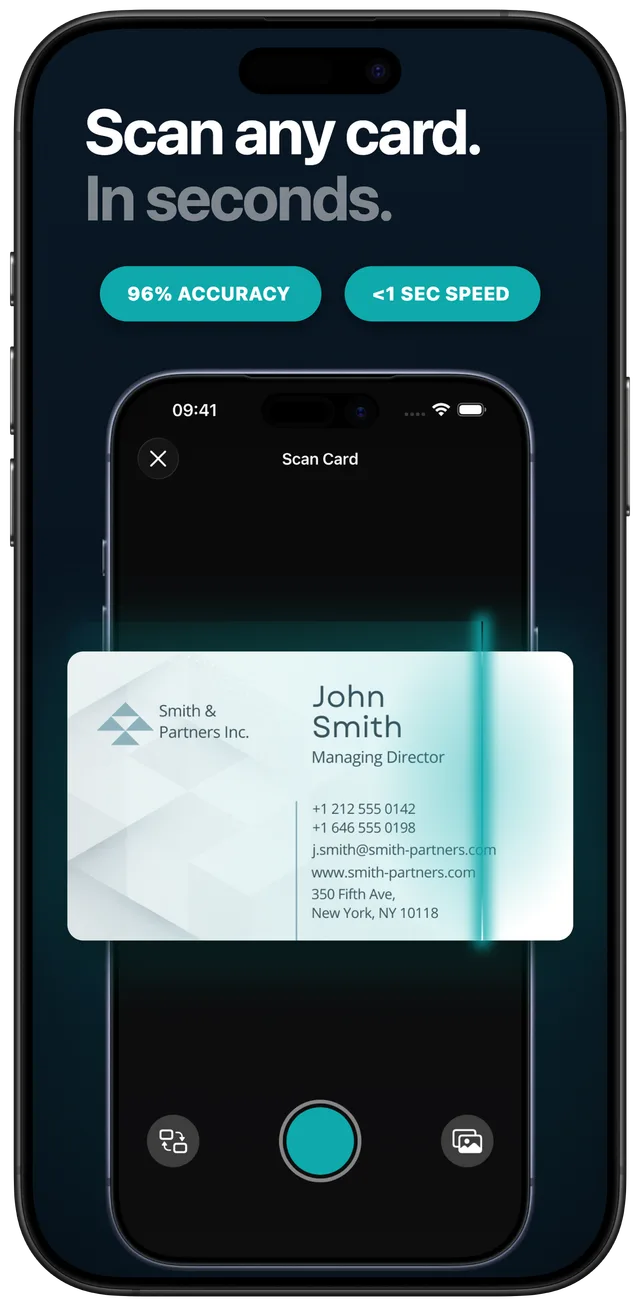
Live-skannningsskärmen visar automatisk kantdetektering och ~96 % noggrannhet i realtid
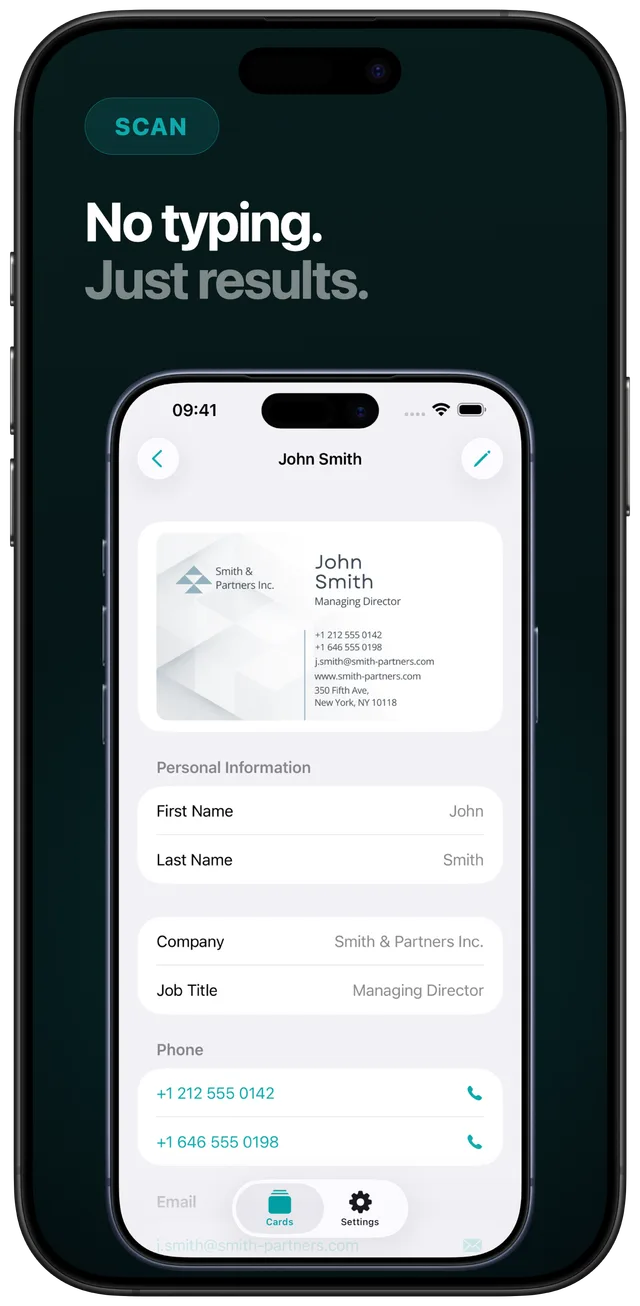
Alla extraherade fält – namn, titel, företag, telefon och e-post – redo att sparas med ett tryck
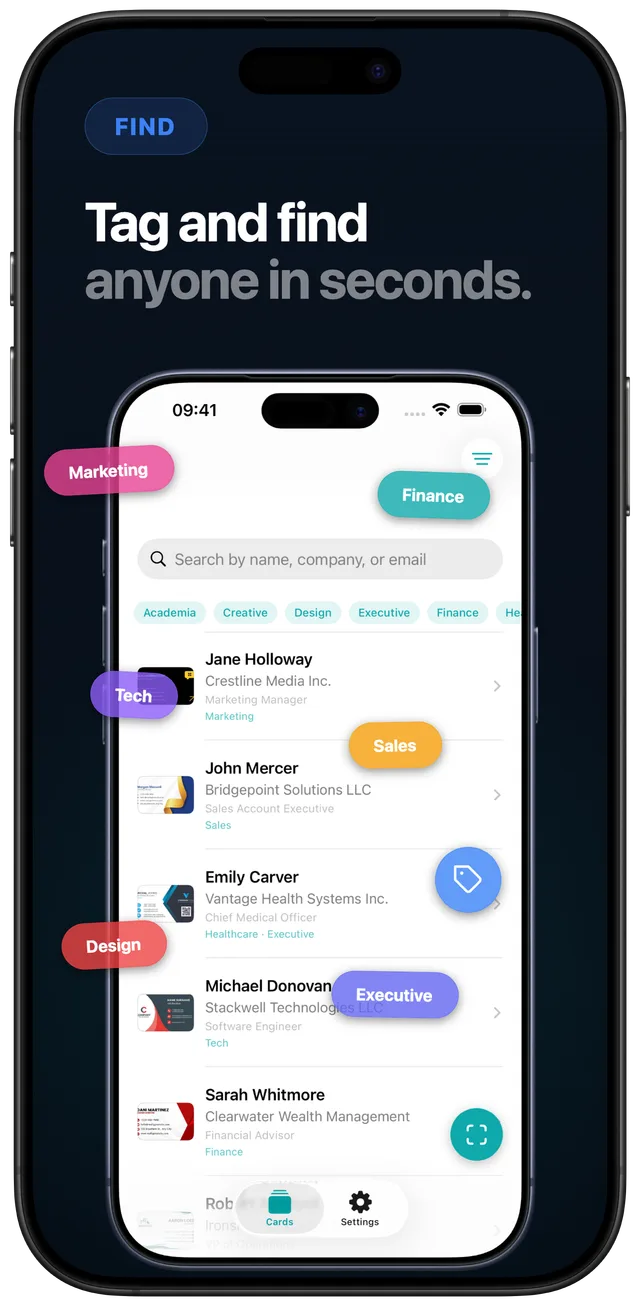
Organisera skannade kort med anpassade taggar och hitta vem som helst via sökfältet
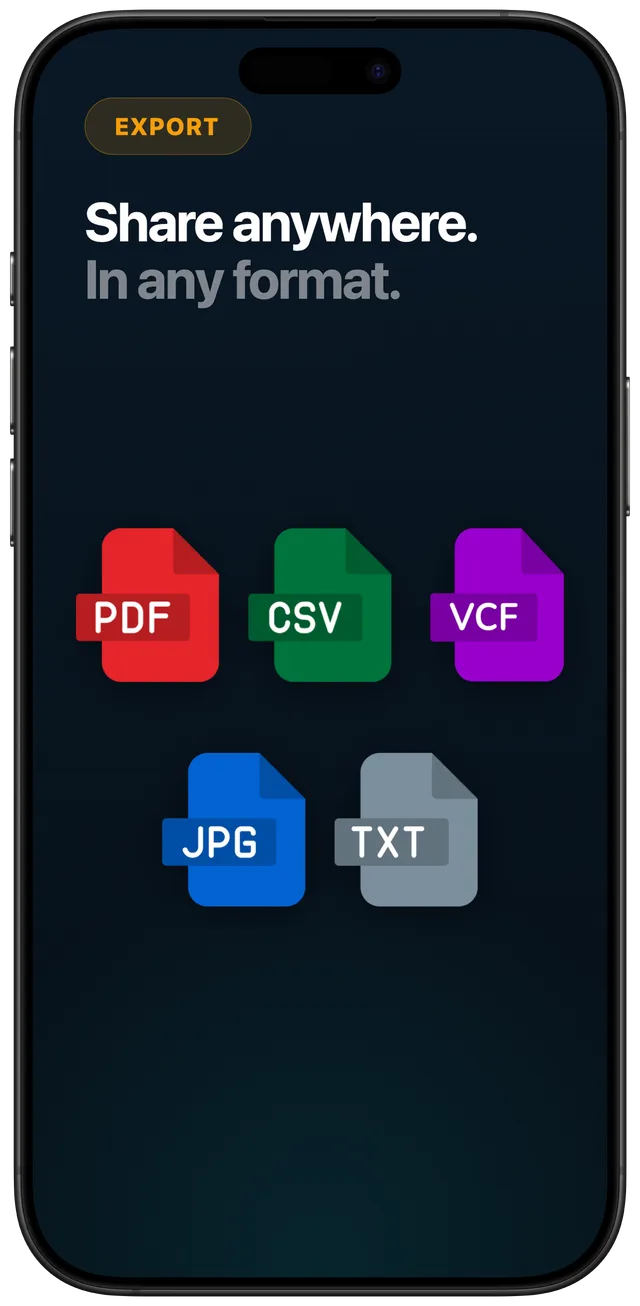
Exportera till CSV, vCard, PDF eller ren text – välj format som passar ditt arbetsflöde
Öppna Scard och håll kortet i bild. Appen identifierar kanterna automatiskt och utlöser skanningen. Du kan också importera ett foto från kamerarullen om du redan fotograferat kortet.
Apple Vision OCR körs helt på enheten och extraherar namn, titel, företag, telefon, fax, e-post, webbplats och adress – utan internetanslutning. Vill du ha extra precision kan valfri AI-bearbetning aktiveras online.
Granska de extraherade fälten och justera vid behov. Tryck sedan för att spara direkt till iPhone Kontakter med ett enda tryck. Lägg till en tagg – till exempel ett event eller en bransch – så håller du ordning från start.
Exportera dina kontakter som CSV, vCard eller ren text till kalkylblad, Outlook eller ett CRM. iCloud-synk håller hela samlingen uppdaterad på alla dina Apple-enheter automatiskt.
Praktiska, raka guider för att omvandla skannade kort till kontakter, kalkylblad och CRM-poster – på ett ärligt sätt.
Från kamera till automatiskt extraherade fält till ett enda tryck för att spara – plus tips för att skanna en hel bunt kort effektivt.
Läs guidenBatch-skanna en hög kort, exportera som CSV och öppna direkt i Excel eller Google Sheets – ett privat alternativ till online-konverterare som laddar upp dina kontaktuppgifter.
Läs guidenTagga kort efter event eller bransch, hitta vem som helst via sökning, och gör uppföljning till en rutin inom 24 timmar.
Läs guidenEn neutral checklista för att utvärdera en visitkortsskanner: offline OCR, inget påtvingat konto, var data lagras, exportfrihet, fälttäckning och taggar.
Läs guidenExportera vCard eller CSV från Scard och importera till Outlook eller ditt CRM – en ärlig brygga utan direktintegration.
Läs guidenÖppna Scard och rikta kameran mot visitkortet. Appen identifierar kanterna automatiskt och utlöser skanningen inom en sekund. Granska de extraherade fälten och tryck för att spara till iPhone Kontakter. Läs mer
Ja. Välj de kontakter du vill exportera, tryck på Exportera och välj CSV. Öppna sedan filen i Excel, Google Sheets eller Apple Numbers – varje kontakt blir en rad. Läs mer
Lägg till taggar direkt när du skannar – till exempel ett eventnamn eller en bransch. Filtrera sedan på taggar eller sök på namn och företag för att hitta rätt kontakt snabbt. Läs mer
OCR körs helt på enheten via Apple Vision – ingen bild skickas till en tredjepartsserver. Data synkroniseras via ditt eget iCloud-konto. Scard lagrar ingen kontaktdata på egna servrar. Läs mer
Ja, via fil. Exportera dina skannade kort som vCard eller CSV från Scard och importera filen manuellt i Outlook eller ditt CRM:s importverktyg. Ingen direktintegration finns. Läs mer
Scard extraherar namn, titel, företag, telefonnummer (inklusive fax), e-postadress, webbplats och gatuadress. Appen hanterar visitkort på 22 språk, inklusive arabiska, japanska och kinesiska.
Ja. Apple Vision OCR körs lokalt på enheten och kräver ingen internetanslutning. Du kan skanna visitkort offline – på ett flygplan, i tunnelbanan eller på en mässa med dålig täckning.
Nej. Ladda ner appen och börja skanna direkt – ingen registrering krävs. Synkronisering sker via ditt befintliga iCloud-konto. En valfri Pro-uppgradering låser upp ytterligare funktioner.
Sluta skriva av kontaktuppgifter för hand. Scard läser varje fält direkt på enheten, sparar till iPhone Kontakter med ett tryck och exporterar till CSV eller vCard när du behöver det – inget konto, privat, gratis att ladda ner.