Scan visitkort til iPhone Kontakter
Kamera til automatisk udtrukne felter til gem med ét tryk — plus tips til batch-scanning af en hel bunke kort.
Læs guideGør en bunke visitkort til søgbare kontakter, inden du forlader lokalet.
Ret kameraet mod et visitkort, og Scard læser det med det samme — navn, titel, virksomhed, telefon, e-mail og mere. Gem direkte i iPhone Kontakter, tilføj et tag, eller eksporter til CSV og vCard, når du er klar.

Download Visitkortscanner - Scard gratis til iPhone og iPad med iOS 17 eller nyere. Scan kort, udpak alle felter, og gem i Kontakter uden en konto. En Pro-opgradering låser den fulde oplevelse op; on-device OCR og privat iCloud-synk er inkluderet fra start.
Gratis at downloade · iOS 17+
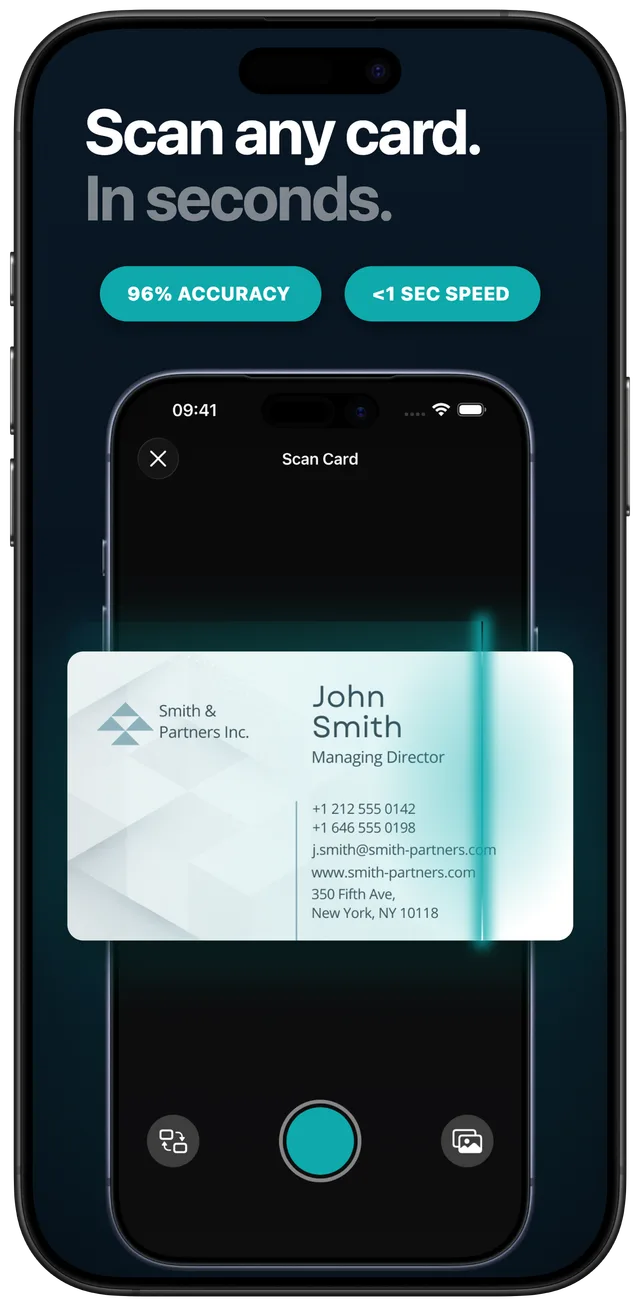
Ret kameraet mod kortet, og Scard læser det on-device på under et sekund — ingen internet, ingen upload, 96% nøjagtighed
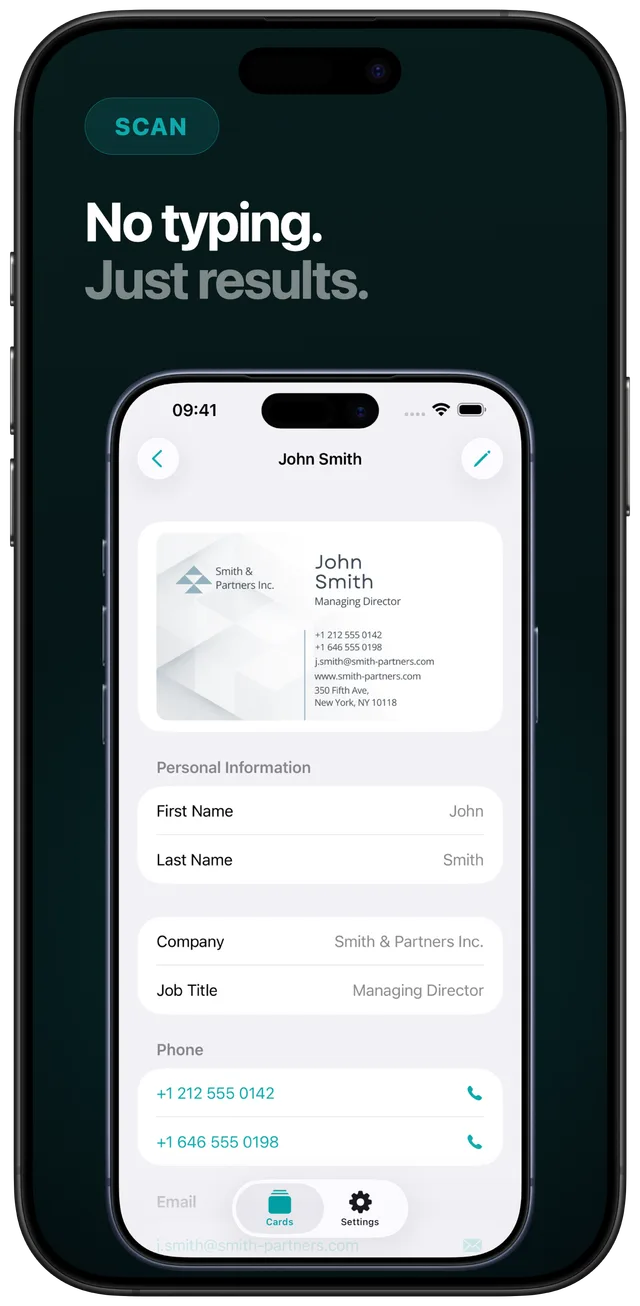
Ingen tastning. Alle felter — navn, titel, virksomhed, telefon, e-mail, hjemmeside, adresse — udtrukket automatisk i ét hug
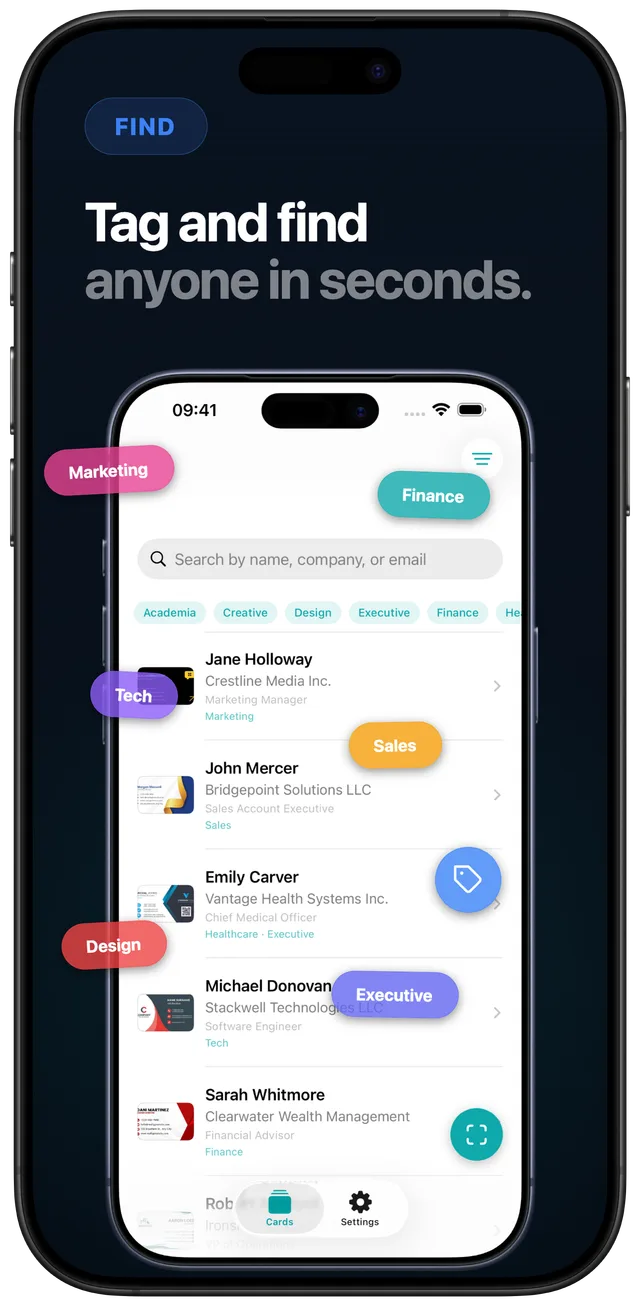
Tilføj tags efter arrangement eller branche mens du scanner, og find enhver person øjeblikkeligt på tag, navn eller virksomhed
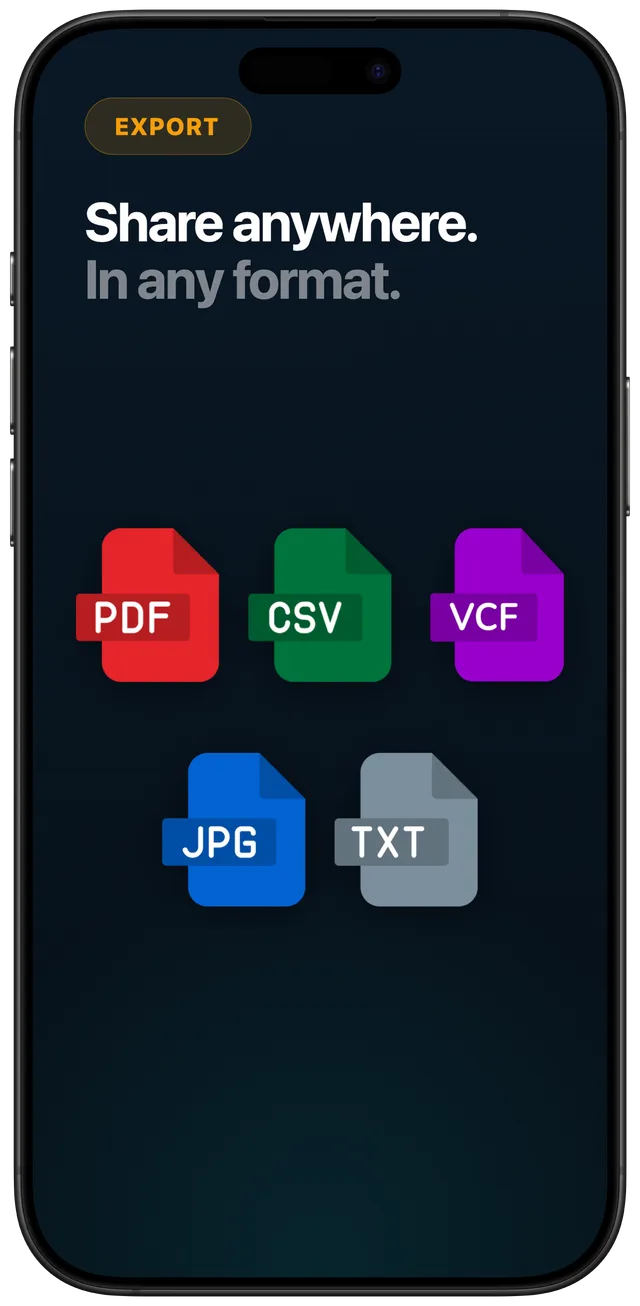
Eksporter til CSV til Excel, vCard til Kontakter og Outlook, PDF til deling — i det format din arbejdsgang kræver
Åbn Scard og hold visitkortet inden for rammen. Auto-kantgenkendelse retter det op, eller tryk på fotoimport-ikonet for at bruge et kort, du allerede har fotograferet.
Apple Vision OCR kører på din enhed og udtrækker navn, titel, virksomhed, telefon, fax, e-mail, hjemmeside og adresse — ingen internet nødvendig. Når du er online, kan valgfri AI-parsning forbedre nøjagtigheden.
Gennemgå felterne, og gem derefter direkte i iPhone Kontakter med ét tryk. Tilføj et tag — som arrangementets navn eller branche — så du kan finde kortet igen senere.
Når det er tid til at flytte kontakter til et regneark, Outlook eller et CRM, eksporter dine kort som CSV, vCard eller ren tekst. Alt synkroniseres privat på tværs af dine Apple-enheder via iCloud.
Praktiske, ligefremme guides til at gøre scannede kort til kontakter, regneark og CRM-poster — på den ærlige måde.
Kamera til automatisk udtrukne felter til gem med ét tryk — plus tips til batch-scanning af en hel bunke kort.
Læs guideBatch-scan kort, eksporter en CSV, og åbn den i Excel eller Google Sheets — et privat alternativ til online-konvertere.
Læs guideTag kort efter arrangement eller branche, søg øjeblikkeligt, og kør en 24-timers opfølgningsrutine efter netværksarrangementer.
Læs guideEn neutral privatlivstjekliste — offline OCR, ingen tvungen konto, datalokation, eksportfrihed, tags og feltdækning.
Læs guideEksporter en vCard eller CSV fra Scard, og importér den derefter til Outlook eller ethvert CRM — den ærlige, bærbare-fil-måde.
Læs guideÅbn Scard, ret kameraet mod kortet, og on-device OCR udtrækker navn, titel, virksomhed, telefon, fax, e-mail, hjemmeside og adresse. Gennemgå felterne og tryk Gem for at tilføje personen til dine iPhone Kontakter — ingen tastning, ingen konto. Læs mere
Ja. Scard eksporterer dine kort som en CSV-fil, der åbnes direkte i Excel og Google Sheets med hver kontakt som en række og hvert felt i sin egen kolonne. Du kan også eksportere vCard eller ren tekst. Læs mere
Tilføj brugerdefinerede tags efter arrangement eller branche mens du scanner, og søg eller filtrer derefter på tag, navn eller virksomhed på tværs af hele din samling — endda fra Spotlight på din startskærm. En hurtig 24-timers opfølgningsrutine gør kort til kontakter. Læs mere
Ja. OCR kører on-device med Apple Vision, så kortbilleder sendes ikke til tredjeparts-servere. Din samling synkroniserer kun via dit eget private iCloud, der er ingen konto, og dine data sælges eller deles aldrig. Læs mere
Ja, via eksport. Scard integrerer ikke direkte med Outlook eller CRM'er, men eksporterer en vCard eller CSV, som du importerer med deres egne værktøjer — Outlooks Kontakter → Importér, eller dit CRM's importguide med kolonnekortlægning. Læs mere
I ét hug udtrækker Scard fuldt navn, jobtitel, virksomhedsnavn, telefonnumre, fax, e-mailadresser, hjemmeside og postadresse fra et visitkort.
Ja. Scanning bruger Apple Vision OCR direkte på din enhed, så det virker uden internetforbindelse. Når du er online, kan valgfri AI-drevet feltparsning forbedre nøjagtigheden, men det er ikke nødvendigt.
Nej. Der er ingen konto og ingen tilmelding — download og begynd at scanne med det samme. Din kortsamling synkroniserer privat på tværs af dine Apple-enheder via dit eget iCloud. Kræver iOS 17 eller nyere på iPhone og iPad.
Stop med at indtaste visitkort manuelt. Scard læser alle felter on-device, gemmer i dine iPhone Kontakter med ét tryk, og eksporterer til CSV eller vCard, når du har brug for det — ingen konto, privat by design. Gratis at downloade i App Store.