Skanowanie Wizytówek do Kontaktów iPhone
Od aparatu przez automatyczne wyodrębnianie pól do zapisu jednym dotknięciem — plus wskazówki do grupowego skanowania całego stosu wizytówek.
Czytaj poradnikZamień stos wizytówek w czyste, przeszukiwalne kontakty, zanim wyjdziesz z sali.
Skieruj aparat na wizytówkę, a Scard odczyta ją natychmiast — wyodrębniając imię, stanowisko, firmę, telefon, e-mail i więcej. Zapisz od razu do Kontaktów iPhone, dodaj tag lub wyeksportuj do CSV i vCard, kiedy będziesz gotowy.

Pobierz Business Card Scanner - Scard bezpłatnie na iPhone i iPad z iOS 17 lub nowszym. Skanuj wizytówki, wyodrębnij każde pole i zapisz do Kontaktów bez konta. Ulepszenie Pro odblokowuje pełne doświadczenie; OCR na urządzeniu i prywatna synchronizacja iCloud są wbudowane.
Bezpłatna aplikacja · iOS 17+
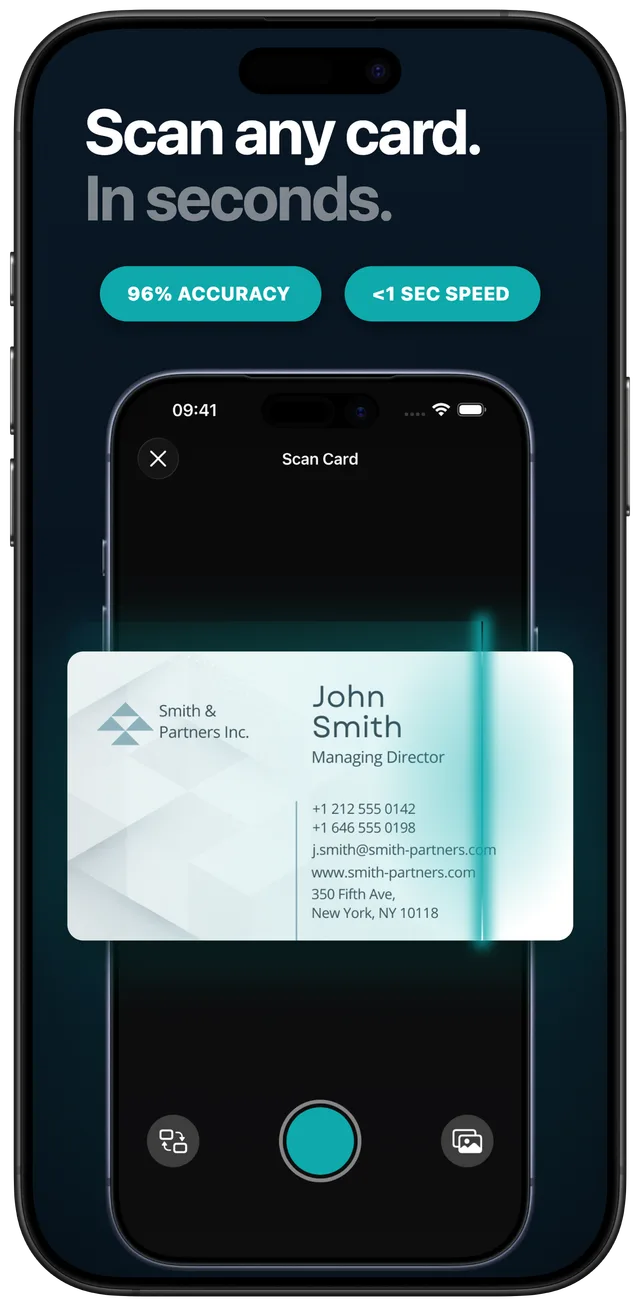
Skieruj aparat, a Scard odczyta wizytówkę na urządzeniu w mniej niż sekundę — bez internetu, bez przesyłania, 96% dokładności
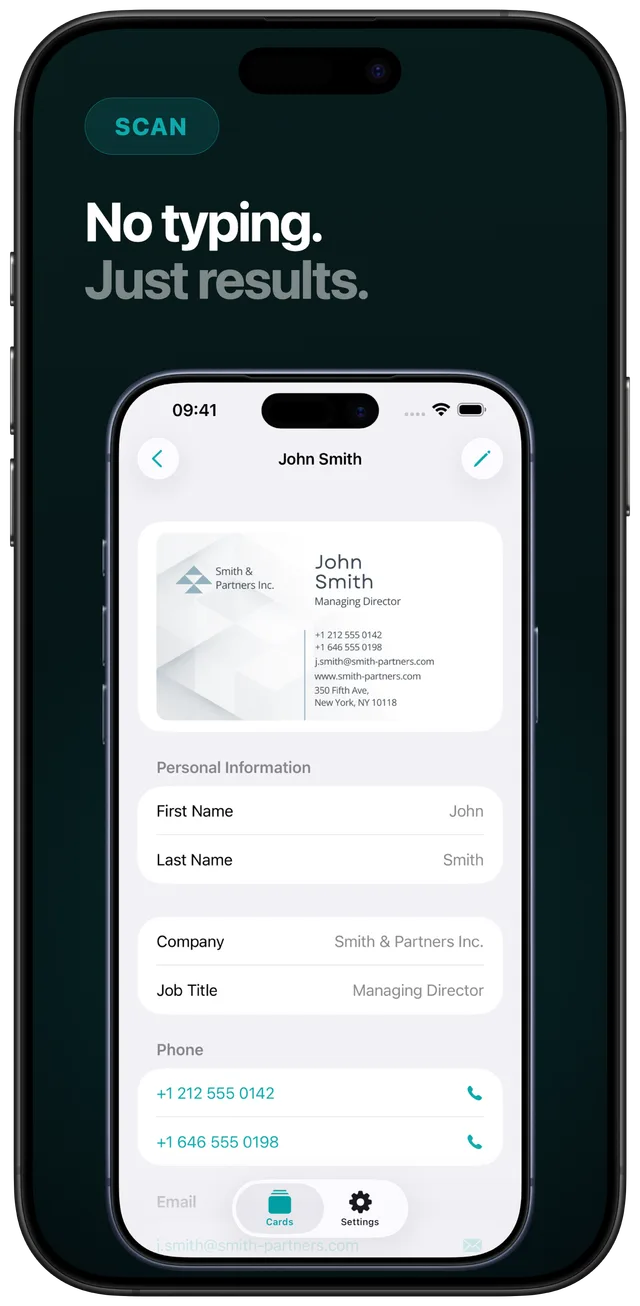
Żadnego wpisywania. Każde pole — imię, stanowisko, firma, telefon, e-mail, strona www, adres — wyodrębnione automatycznie w jednym przejściu
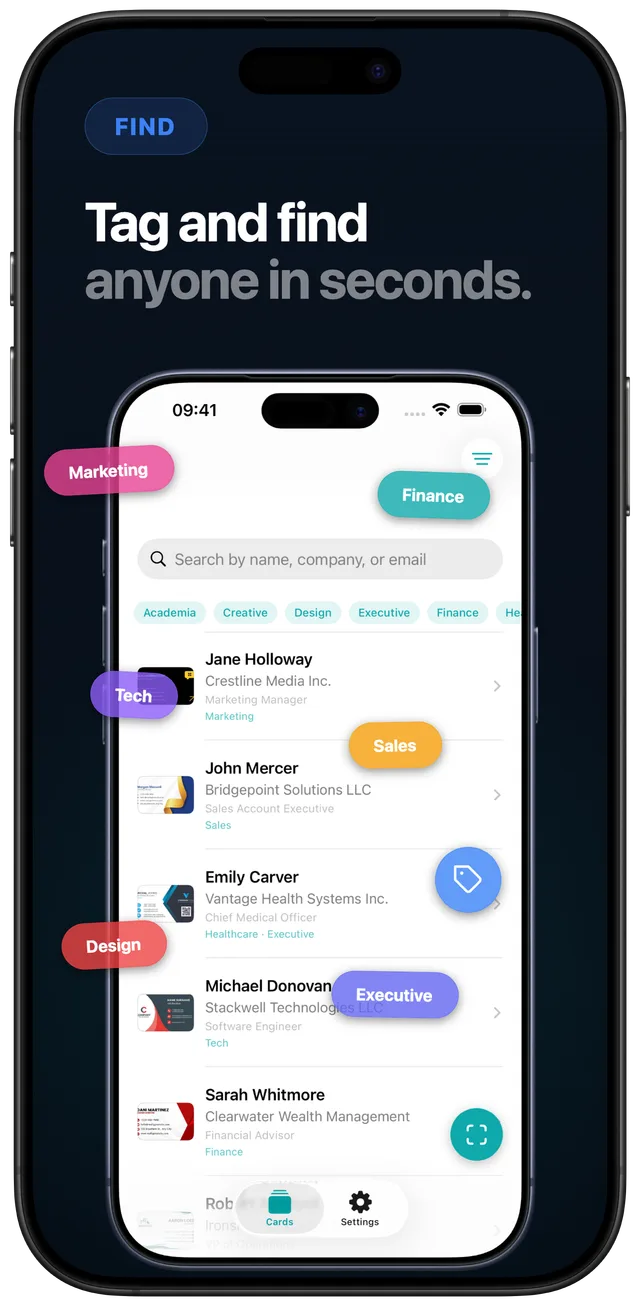
Taguj podczas skanowania według wydarzenia lub branży, a potem znajdź każdą osobę błyskawicznie po tagu, imieniu lub firmie
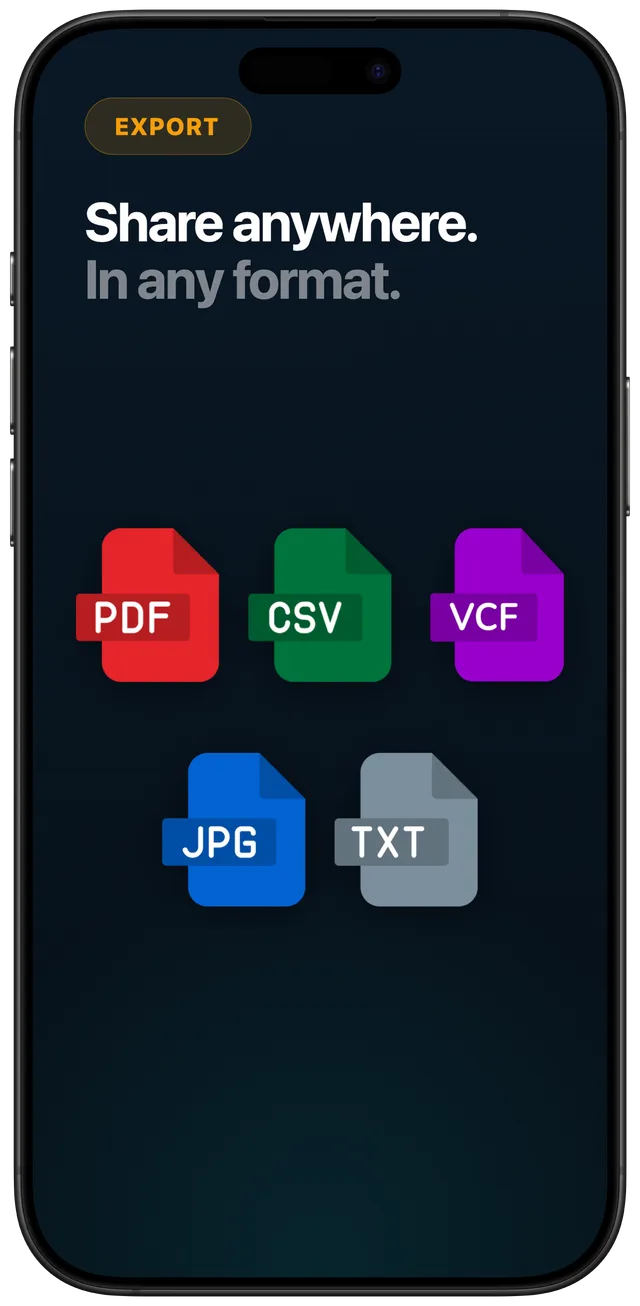
Eksportuj do CSV dla Excela, vCard dla Kontaktów i Outlooka, PDF do udostępnienia — w formacie odpowiednim dla Twojego procesu
Otwórz Scard i ustaw wizytówkę w ramce. Auto-detekcja krawędzi wyrównuje ją automatycznie; możesz też zaimportować już zrobione zdjęcie.
OCR Apple Vision działa na Twoim urządzeniu i wyodrębnia imię, stanowisko, firmę, telefon, faks, e-mail, stronę www i adres — bez internetu. Po podłączeniu do sieci opcjonalne parsowanie AI zwiększa dokładność.
Przejrzyj pola, a następnie zapisz osobę do Kontaktów iPhone jednym dotknięciem. Dodaj tag — na przykład nazwę wydarzenia lub branżę — aby łatwo znaleźć wizytówkę później.
Gdy nadejdzie czas przeniesienia kontaktów do arkusza, Outlooka lub CRM, wyeksportuj wizytówki jako CSV, vCard lub tekst zwykły. Wszystko synchronizuje się prywatnie przez iCloud.
Praktyczne, konkretne poradniki — jak zamienić zeskanowane wizytówki w kontakty, arkusze i rekordy CRM. Po prostu i uczciwie.
Od aparatu przez automatyczne wyodrębnianie pól do zapisu jednym dotknięciem — plus wskazówki do grupowego skanowania całego stosu wizytówek.
Czytaj poradnikSkanuj wizytówki zbiorczo, eksportuj CSV i otwórz w Excelu lub Arkuszach Google — prywatna alternatywa dla konwerterów online.
Czytaj poradnikTaguj wizytówki według wydarzenia lub branży, wyszukuj błyskawicznie i stosuj rutynę działań następczych w ciągu 24 godzin po wydarzeniu.
Czytaj poradnikNeutralna lista kontrolna dotycząca prywatności — OCR offline, brak obowiązkowego konta, lokalizacja danych, swoboda eksportu, tagi i zakres pól.
Czytaj poradnikWyeksportuj vCard lub CSV z Scard, a następnie zaimportuj do Outlooka lub dowolnego CRM — uczciwy, przenośny plik jako pomost.
Czytaj poradnikOtwórz Scard, skieruj aparat na wizytówkę, a OCR na urządzeniu wyodrębni imię, stanowisko, firmę, telefon, faks, e-mail, stronę www i adres. Przejrzyj pola i dotknij Zapisz, aby dodać osobę do Kontaktów iPhone — bez wpisywania, bez konta. Dowiedz się więcej
Tak. Scard eksportuje wizytówki jako plik CSV, który otwiera się bezpośrednio w Excelu i Arkuszach Google — każdy kontakt to wiersz, a każde pole w osobnej kolumnie. Możesz też wyeksportować vCard lub tekst zwykły. Dowiedz się więcej
Dodaj własne tagi według wydarzenia lub branży podczas skanowania, a następnie wyszukuj lub filtruj według tagu, imienia lub firmy po całej kolekcji — nawet ze Spotlight na ekranie głównym. Rutyna działań następczych w ciągu 24 godzin zamienia wizytówki w kontakty. Dowiedz się więcej
Tak. OCR działa na urządzeniu z Apple Vision, więc obrazy wizytówek nie są wysyłane na zewnętrzne serwery. Kolekcja synchronizuje się wyłącznie przez Twój własny, prywatny iCloud — brak konta, dane nie są sprzedawane ani udostępniane. Dowiedz się więcej
Tak, przez eksport. Scard nie integruje się bezpośrednio z Outlookiem ani systemami CRM, ale eksportuje vCard lub CSV, który importujesz za pomocą ich własnych narzędzi — Outlook Osoby → Importuj lub kreator importu CRM z mapowaniem kolumn. Dowiedz się więcej
W jednym przejściu Scard wyodrębnia imię i nazwisko, stanowisko, nazwę firmy, numery telefonu, faks, adresy e-mail, stronę internetową i adres pocztowy z wizytówki.
Tak. Skanowanie używa OCR Apple Vision bezpośrednio na Twoim urządzeniu, więc działa bez połączenia z internetem. Gdy jesteś online, opcjonalne parsowanie AI może poprawić dokładność, ale nie jest wymagane.
Nie. Nie ma konta ani rejestracji — pobierz i od razu zacznij skanować. Kolekcja wizytówek synchronizuje się prywatnie na urządzeniach Apple przez Twój własny iCloud. Wymaga iOS 17 lub nowszego na iPhonie i iPadzie.
Przestań przepisywać wizytówki ręcznie. Scard odczytuje każde pole na urządzeniu, zapisuje do Kontaktów iPhone jednym dotknięciem i eksportuje do CSV lub vCard, kiedy potrzebujesz — bez konta, prywatny z założenia. Bezpłatna aplikacja w App Store.