Scanează Cărți de Vizită în Contacte iPhone
De la cameră la câmpuri extrase automat și salvare cu o atingere — plus sfaturi pentru scanarea unui teanc întreg de cărți.
Citește ghidulTransformă un teanc de cărți de vizită în contacte curate, căutabile, înainte să pleci din sală.
Îndreaptă camera spre orice carte de vizită și Scard o citește instant, extragând numele, titlul, compania, telefonul, e-mailul și multe altele. Salvează direct în Contacte iPhone, adaugă etichete sau exportă în CSV și vCard când ești pregătit.

Descarcă Business Card Scanner - Scard gratuit pe iPhone și iPad cu iOS 17 sau mai nou. Scanează cărți de vizită, extrage fiecare câmp și salvează în Contacte fără un cont. Un upgrade Pro deblochează experiența completă; OCR pe dispozitiv și sincronizarea privată iCloud sunt incluse implicit.
Gratuit de descărcat · iOS 17+
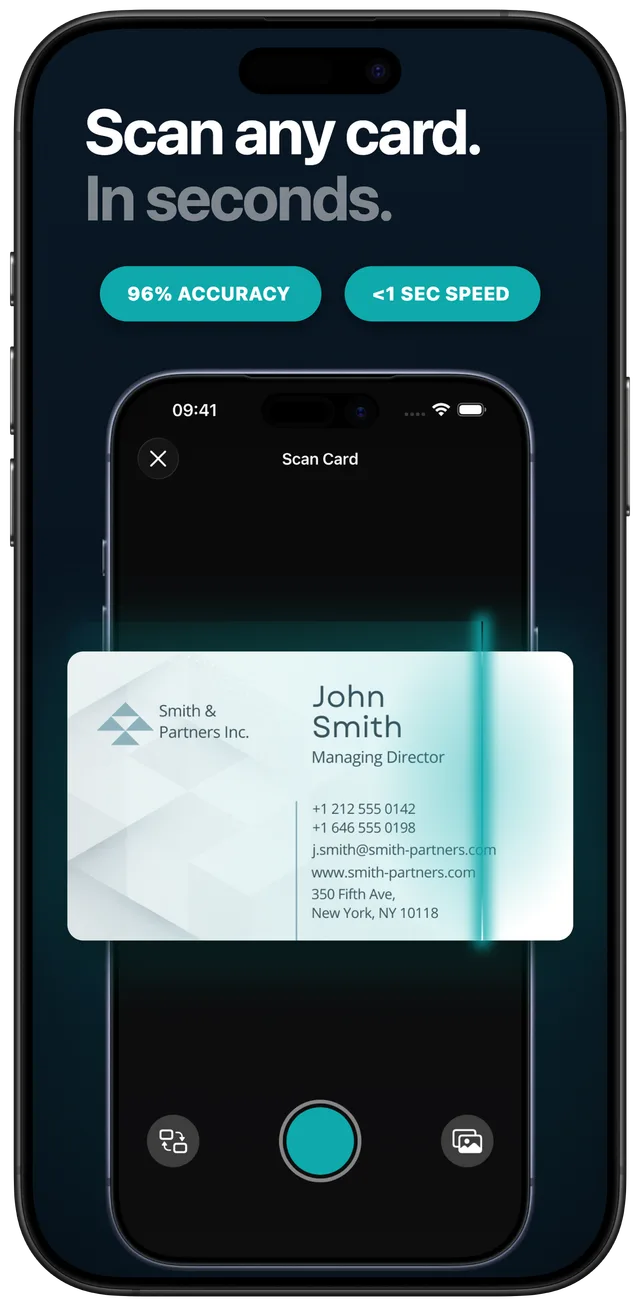
Îndreaptă camera și Scard citește cartea pe dispozitiv în mai puțin de o secundă — fără internet, fără încărcare, 96% acuratețe
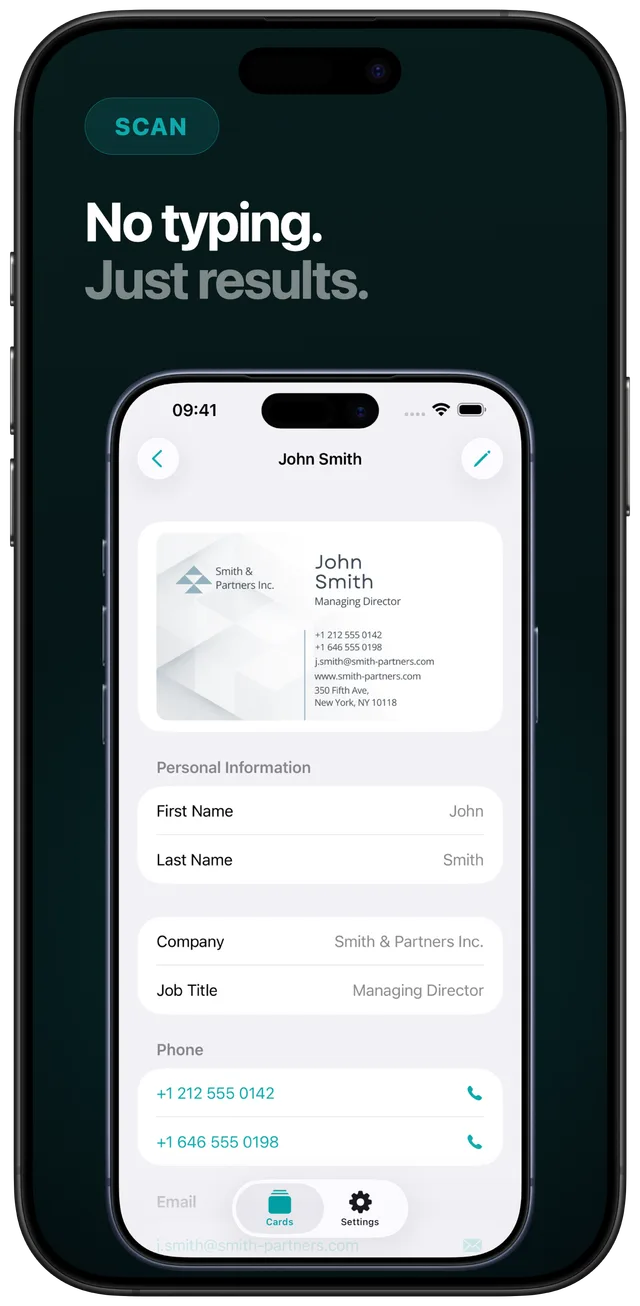
Nicio tastare. Fiecare câmp — nume, funcție, companie, telefon, e-mail, website, adresă — extras automat dintr-o singură trecere
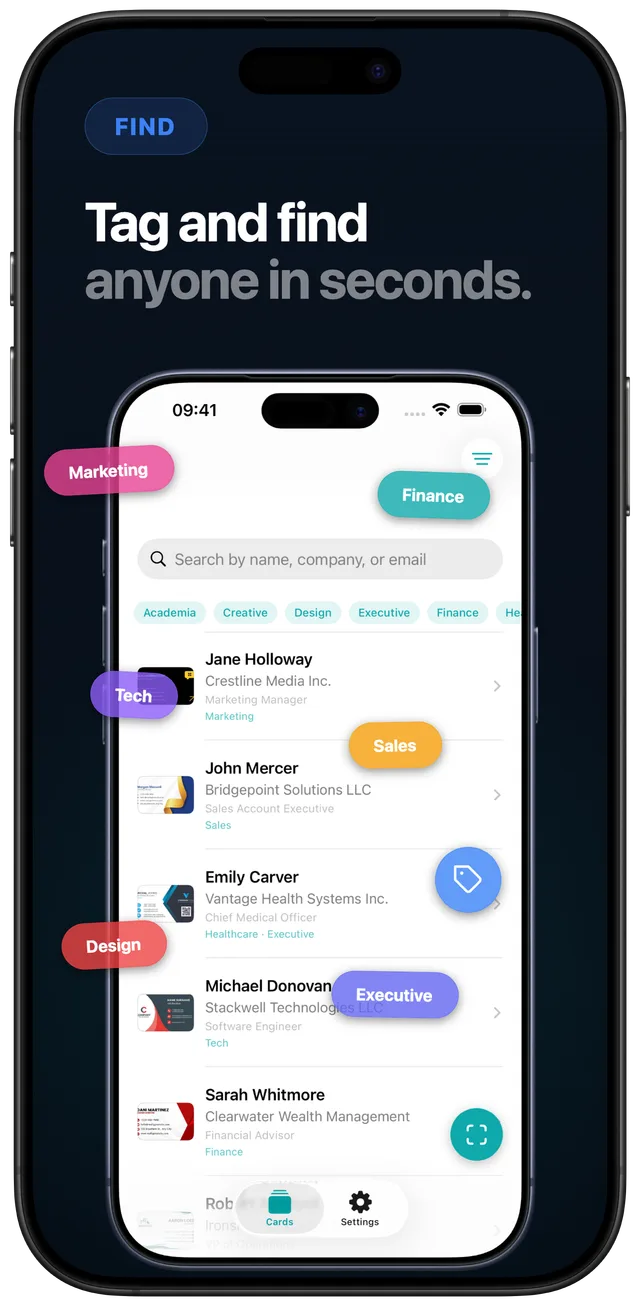
Etichetează după eveniment sau industrie pe măsură ce scanezi, apoi găsește pe oricine instant după etichetă, nume sau companie
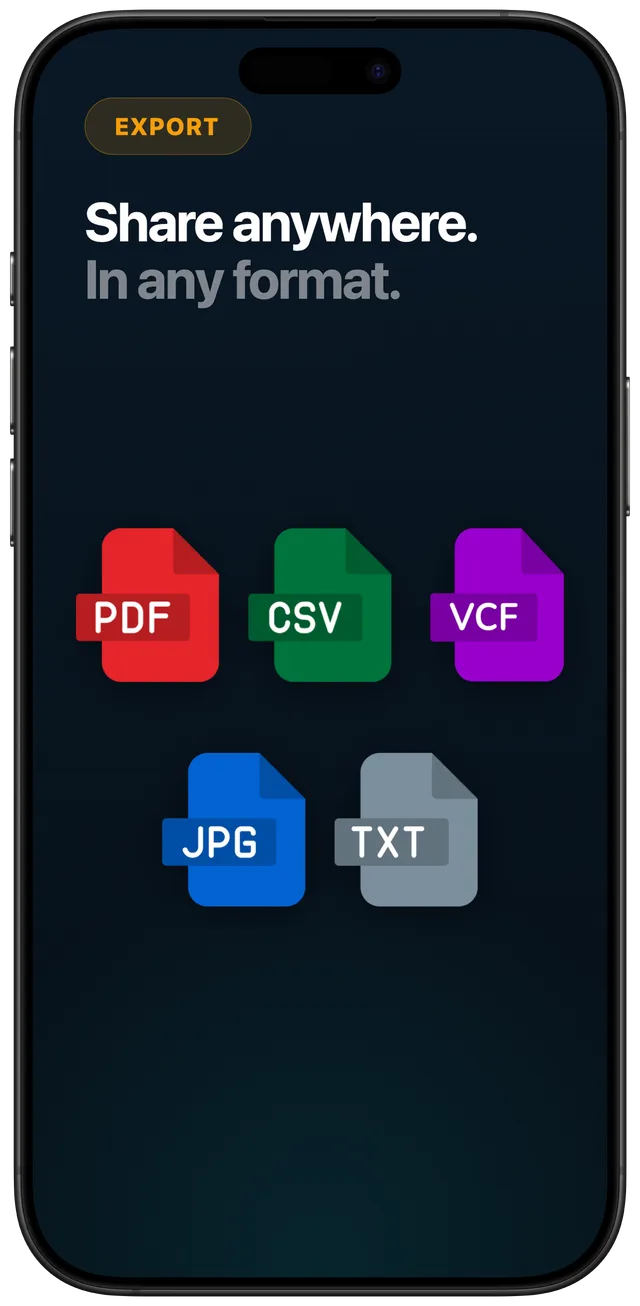
Exportă în CSV pentru Excel, vCard pentru Contacte și Outlook, PDF pentru distribuire — în formatul pe care fluxul tău de lucru îl necesită
Deschide Scard și ține cartea de vizită în cadru. Detectarea automată a marginilor o aliniază, sau apasă pictograma foto pentru a importa o carte deja fotografiată.
OCR-ul Apple Vision rulează pe dispozitivul tău și extrage numele, funcția, compania, telefonul, faxul, e-mailul, website-ul și adresa — fără internet. Când ești online, parsarea AI opțională îmbunătățește acuratețea.
Verifică câmpurile, apoi salvează direct în Contactele iPhone cu o singură atingere. Adaugă o etichetă — cum ar fi numele evenimentului sau industria — ca să găsești cartea mai târziu.
Când vrei să muți contactele într-un tabel, Outlook sau un CRM, exportă cărțile ca CSV, vCard sau text simplu. Totul se sincronizează privat pe dispozitivele Apple prin iCloud.
Ghiduri practice pentru a transforma cărțile scanate în contacte, tabele și înregistrări CRM — în mod corect.
De la cameră la câmpuri extrase automat și salvare cu o atingere — plus sfaturi pentru scanarea unui teanc întreg de cărți.
Citește ghidulScanează cărți în lot, exportă un CSV și deschide-l în Excel sau Google Sheets — o alternativă privată la convertorii online.
Citește ghidulEtichetează cărțile după eveniment sau industrie, caută instant și aplică rutina de urmărire în 24 de ore după networking.
Citește ghidulUn checklist neutru de confidențialitate — OCR offline, fără cont forțat, locația datelor, libertate de export, etichete și acoperire câmpuri.
Citește ghidulExportă un vCard sau CSV din Scard, apoi importă-l în Outlook sau orice CRM — calea onestă prin fișier portabil.
Citește ghidulDeschide Scard, îndreaptă camera spre carte și OCR-ul pe dispozitiv extrage numele, funcția, compania, telefonul, faxul, e-mailul, website-ul și adresa. Verifică câmpurile și apasă Salvează pentru a adăuga persoana în Contactele iPhone — nicio tastare, niciun cont. Află mai mult
Da. Scard exportă cărțile ca fișier CSV care se deschide direct în Excel și Google Sheets, cu fiecare contact pe un rând și fiecare câmp în propria coloană. Poți exporta și vCard sau text simplu. Află mai mult
Adaugă etichete personalizate după eveniment sau industrie pe măsură ce scanezi, apoi caută sau filtrează după etichetă, nume sau companie în întreaga colecție — chiar și din Spotlight de pe ecranul principal. O rutină de urmărire de 24 de ore transformă cărțile în contacte. Află mai mult
Da. OCR-ul rulează pe dispozitiv cu Apple Vision, deci imaginile cărților nu sunt trimise la servere externe. Colecția ta se sincronizează doar prin propriul tău iCloud privat, nu există niciun cont și datele nu sunt niciodată vândute sau partajate. Află mai mult
Da, prin export. Scard nu se integrează direct cu Outlook sau CRM-urile, dar exportă un vCard sau CSV pe care îl importezi folosind propriile instrumente ale destinației — Persoane → Importă în Outlook sau expertul de import al CRM-ului cu mapare de coloane. Află mai mult
Într-o singură trecere, Scard extrage numele complet, funcția, numele companiei, numerele de telefon, faxul, adresele de e-mail, website-ul și adresa poștală de pe o carte de vizită.
Da. Scanarea folosește OCR-ul Apple Vision direct pe dispozitivul tău, deci funcționează fără conexiune la internet. Când ești online, parsarea AI opțională poate îmbunătăți acuratețea, dar nu este necesară.
Nu. Nu există niciun cont și nicio înregistrare — descarcă și începe scanarea imediat. Colecția de cărți se sincronizează privat pe dispozitivele Apple prin propriul tău iCloud. Necesită iOS 17 sau mai nou pe iPhone și iPad.
Oprește transcrierea manuală a cărților de vizită. Scard citește fiecare câmp pe dispozitiv, salvează în Contactele iPhone cu o atingere și exportă în CSV sau vCard când ai nevoie — fără cont, privat prin design. Gratuit de descărcat din App Store.