Digitalizar Cartões de Visita para os Contactos
Câmara, extração automática de campos e guardar com um toque — mais dicas para digitalizar uma pilha de cartões.
Ler guiaTransforme uma pilha de cartões em contactos organizados antes de sair da sala.
Aponte a câmara para qualquer cartão de visita e o Scard lê-o instantaneamente, extraindo o nome, cargo, empresa, telefone, e-mail e muito mais. Guarde diretamente nos Contactos, adicione uma etiqueta ou exporte para CSV e vCard quando precisar.

Descarregue o Scanner Cartão Visita - Scard gratuitamente para iPhone e iPad com iOS 17 ou posterior. Digitalize cartões, extraia todos os campos e guarde nos Contactos sem necessidade de conta. A atualização Pro desbloqueia a experiência completa; o OCR no dispositivo e a sincronização privada via iCloud estão sempre incluídos.
Grátis para descarregar · iOS 17+
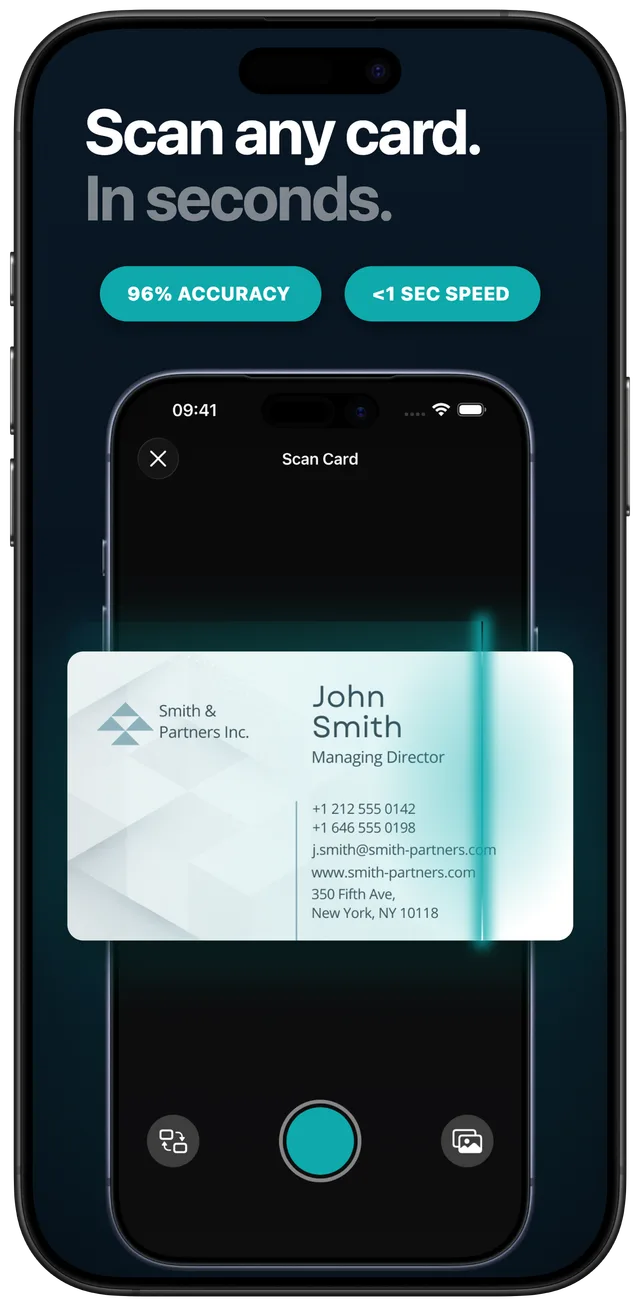
Aponte a câmara e o Scard lê o cartão no dispositivo em menos de um segundo — sem internet, sem envio, 96% de precisão
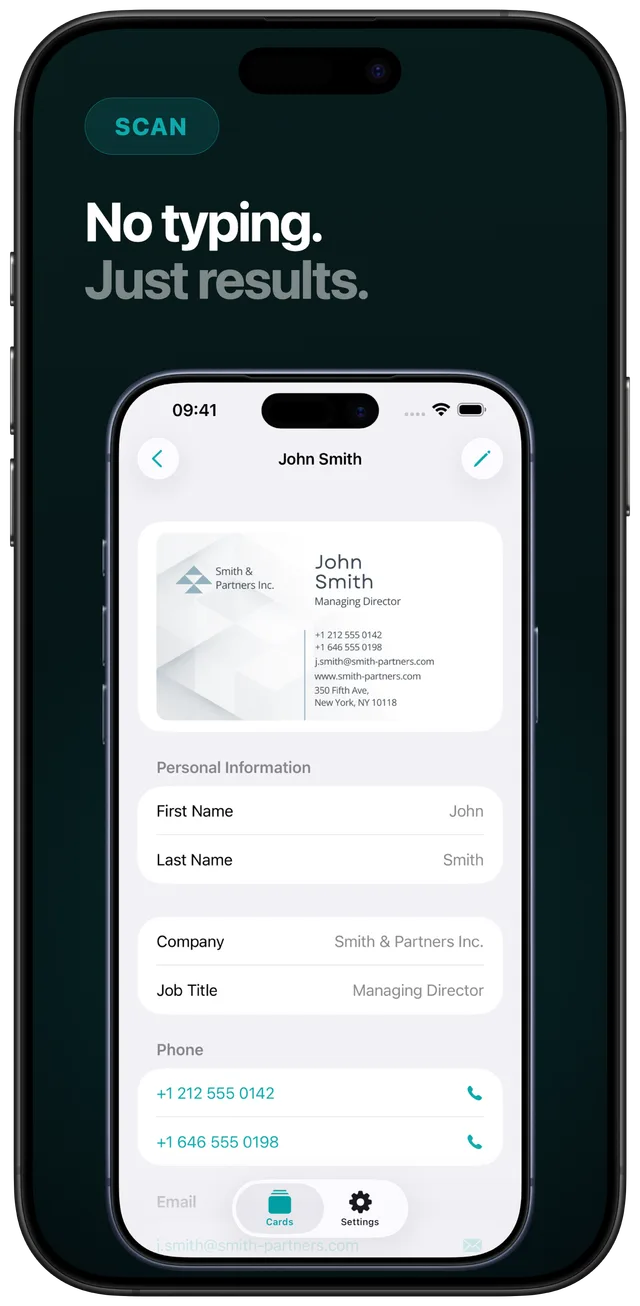
Sem digitação. Todos os campos — nome, cargo, empresa, telefone, e-mail, site, morada — extraídos automaticamente numa só passagem
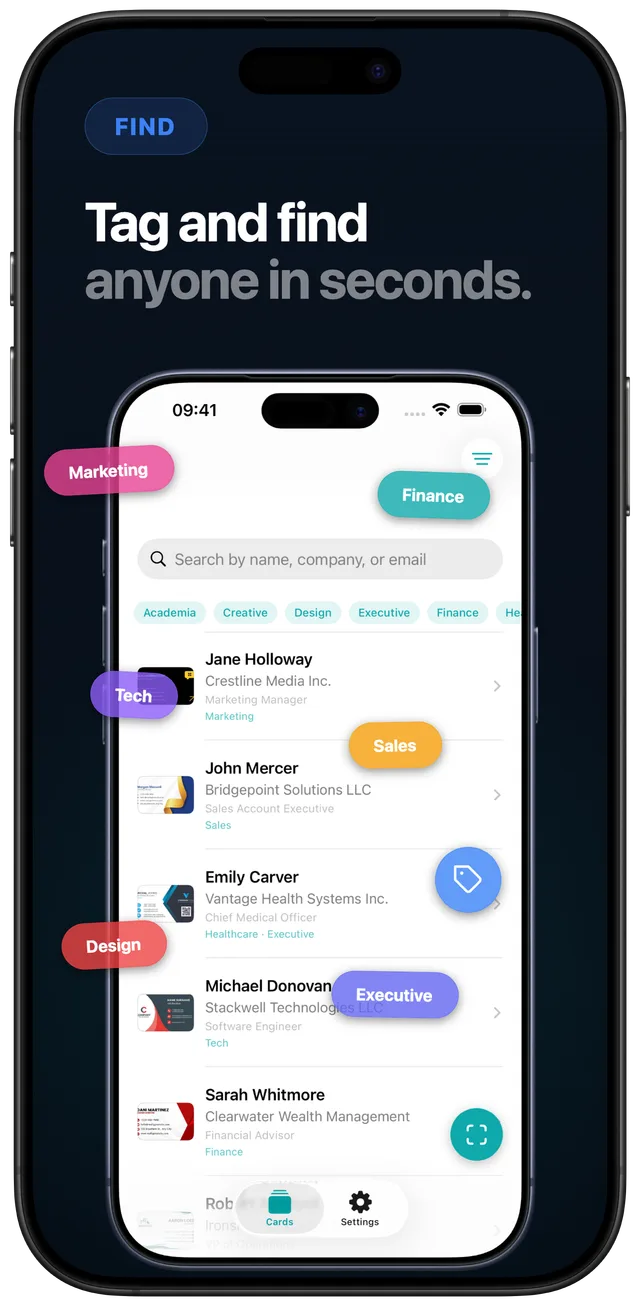
Etiquete por evento ou setor à medida que digitaliza e encontre qualquer pessoa instantaneamente por etiqueta, nome ou empresa
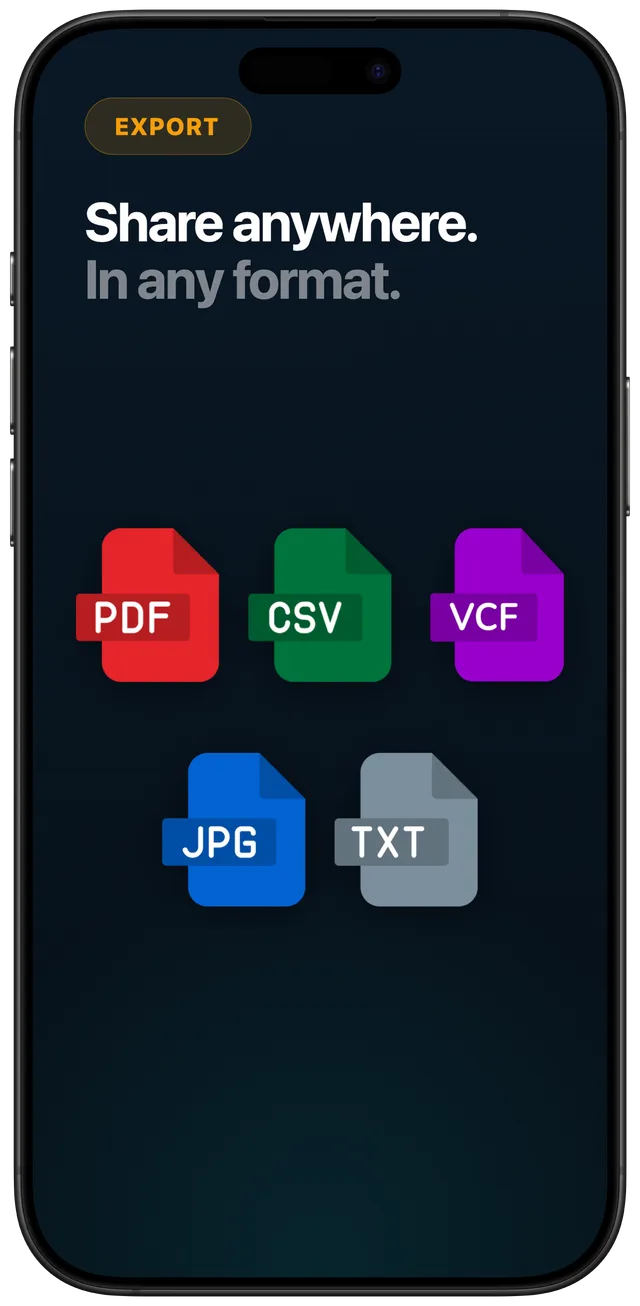
Exporte para CSV no Excel, vCard para Contactos e Outlook, PDF para partilhar — no formato que o seu fluxo de trabalho precisa
Abra o Scard e posicione o cartão de visita dentro da moldura. A deteção automática de bordas alinha-o, ou toque no ícone de foto para importar um cartão que já fotografou.
O OCR Apple Vision é executado no seu dispositivo e extrai o nome, cargo, empresa, telefone, fax, e-mail, site e morada — sem necessidade de internet. Quando está online, a análise de campos com IA melhora a precisão.
Reveja os campos e guarde diretamente nos Contactos do iPhone com um toque. Adicione uma etiqueta — como o nome do evento ou o setor — para encontrar o cartão mais tarde.
Quando chegar a altura de mover os contactos para uma folha de cálculo, Outlook ou CRM, exporte os cartões como CSV, vCard ou texto simples. Tudo sincroniza de forma privada em todos os seus dispositivos Apple via iCloud.
Guias práticos e diretos ao assunto para transformar cartões digitalizados em contactos, folhas de cálculo e registos de CRM — de forma honesta.
Câmara, extração automática de campos e guardar com um toque — mais dicas para digitalizar uma pilha de cartões.
Ler guiaDigitalize cartões em lote, exporte um CSV e abra-o no Excel ou Google Sheets — uma alternativa privada aos conversores online.
Ler guiaEtiquete cartões por evento ou setor, pesquise instantaneamente e crie uma rotina de seguimento de 24 horas após eventos de networking.
Ler guiaUma lista de verificação neutra sobre privacidade — OCR offline, sem conta obrigatória, localização dos dados, liberdade de exportação, etiquetas e cobertura de campos.
Ler guiaExporte um vCard ou CSV do Scard e importe-o para o Outlook ou qualquer CRM — a ponte honesta e portátil.
Ler guiaAbra o Scard, aponte a câmara para o cartão e o OCR no dispositivo extrai o nome, cargo, empresa, telefone, fax, e-mail, site e morada. Reveja os campos e toque em Guardar para adicionar a pessoa aos Contactos do iPhone — sem digitação, sem conta. Saber mais
Sim. O Scard exporta os seus cartões como ficheiro CSV que abre diretamente no Excel e no Google Sheets, com cada contacto como uma linha e cada campo na sua própria coluna. Pode também exportar vCard ou texto simples. Saber mais
Adicione etiquetas personalizadas por evento ou setor à medida que digitaliza e depois pesquise ou filtre por etiqueta, nome ou empresa em toda a coleção — mesmo a partir do Spotlight no ecrã inicial. Uma rotina de seguimento de 24 horas transforma cartões em contactos. Saber mais
Sim. O OCR é executado no dispositivo com o Apple Vision, por isso as imagens dos cartões não são enviadas para servidores de terceiros. A coleção sincroniza apenas através do seu iCloud privado, sem conta e os dados nunca são vendidos ou partilhados. Saber mais
Sim, através da exportação. O Scard não integra diretamente com o Outlook ou CRM, mas exporta um vCard ou CSV que importa usando as ferramentas próprias deles — Pessoas → Importar do Outlook, ou o assistente de importação do CRM com mapeamento de colunas. Saber mais
Numa só passagem, o Scard extrai o nome completo, cargo, nome da empresa, números de telefone, fax, endereços de e-mail, site e morada postal de um cartão de visita.
Sim. A digitalização usa o OCR Apple Vision diretamente no seu dispositivo, por isso funciona sem ligação à internet. Quando está online, a análise de campos com IA pode melhorar a precisão, mas não é obrigatória.
Não. Sem conta e sem registo — descarregue e comece a digitalizar imediatamente. A sua coleção de cartões sincroniza de forma privada em todos os seus dispositivos Apple através do seu iCloud. Requer iOS 17 ou posterior no iPhone e iPad.
Pare de transcrever cartões de visita à mão. O Scard lê todos os campos no dispositivo, guarda nos Contactos do iPhone com um toque e exporta para CSV ou vCard quando precisa — sem conta, privado por design. Grátis para descarregar na App Store.