Névjegykártyák beolvasása iPhone Névjegyekbe
Kamerától az automatikusan kinyert mezőkig, egyérintéses mentésig — plusz tippek egy egész kártyaköteg kötegelt beolvasásához.
Útmutató olvasásaEgy köteg névjegykártyából tiszta, kereshető névjegyek lesznek, mielőtt elhagynád a termet.
Irányítsd a kamerádat bármelyik névjegykártyára, és a Scard azonnal felismeri — kinyeri a nevet, beosztást, céget, telefonszámot, e-mail-t és egyebeket. Mentsd el közvetlenül az iPhone Névjegyekbe, adj hozzá címkét, vagy exportáld CSV-be és vCard-ba, ha szükséges.

Töltsd le a Business Card Scanner - Scard appot ingyenesen iPhone-ra és iPadre iOS 17 vagy újabb rendszeren. Olvass be kártyákat, nyerd ki az összes mezőt, és mentsd el Névjegyekbe fiók nélkül. A Pro verzió teljes élményt nyújt; az eszközön futó OCR és a privát iCloud szinkron alapból elérhető.
Ingyenesen letölthető · iOS 17+
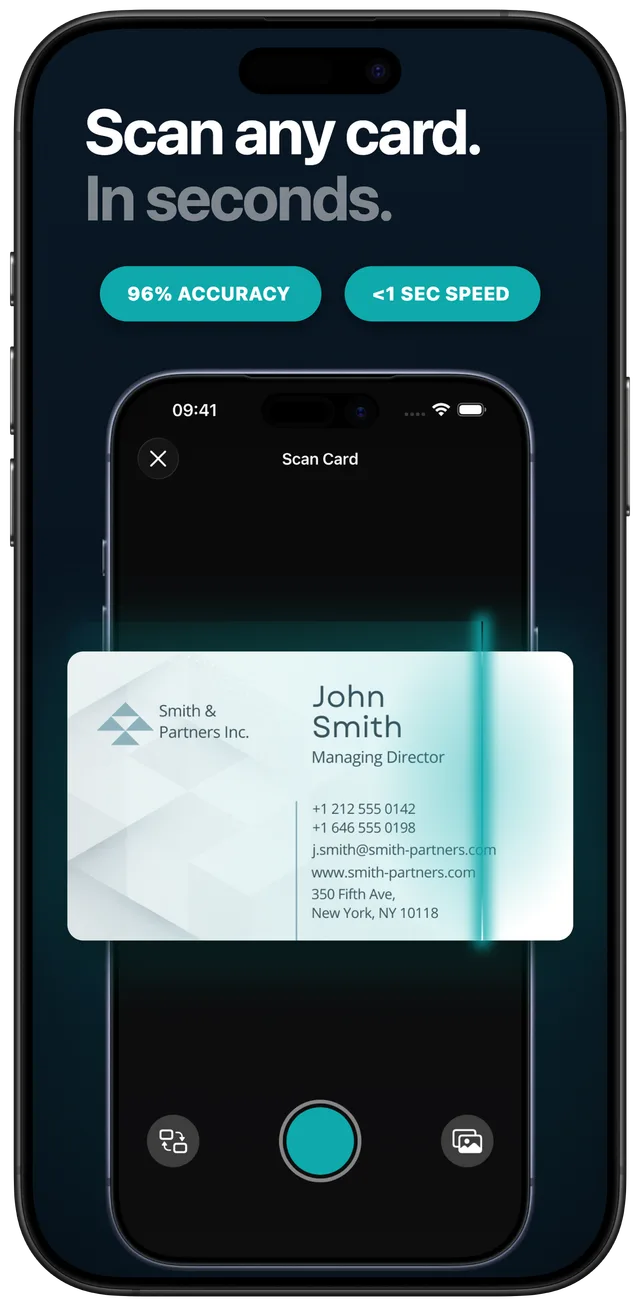
Irányítsd a kamerádat, és a Scard az eszközön olvassa be a kártyát egy másodperc alatt — internet nélkül, feltöltés nélkül, 96%-os pontossággal
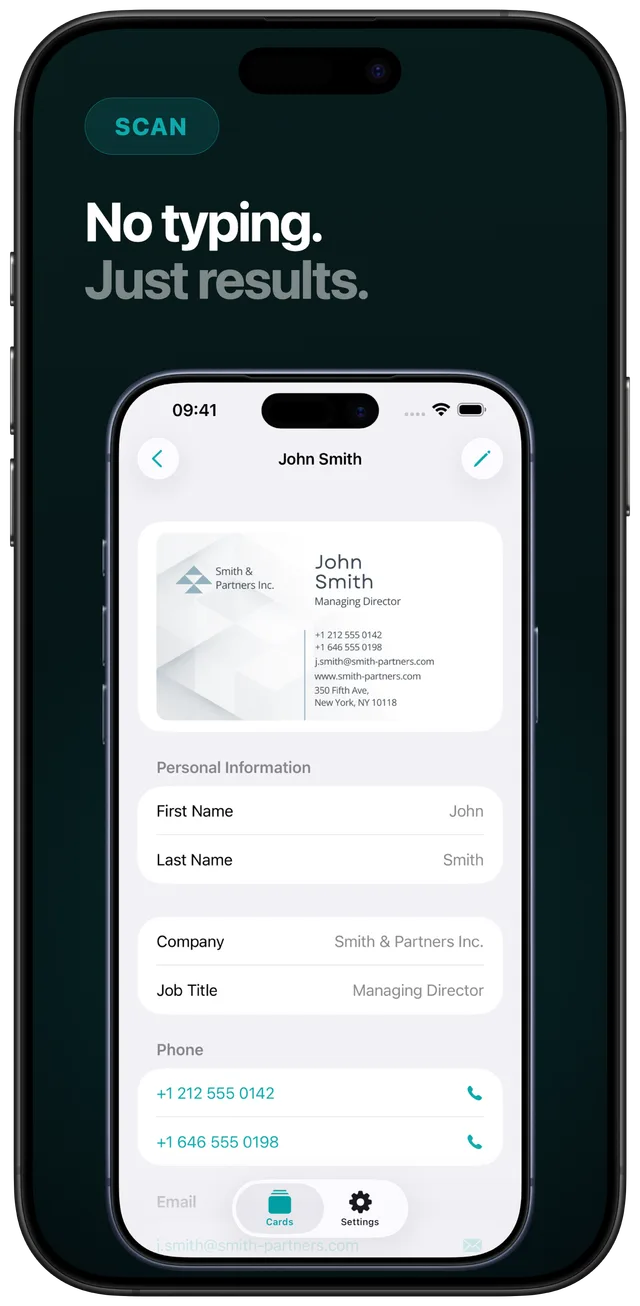
Nincs gépelés. Minden mező — név, beosztás, cég, telefon, e-mail, weboldal, cím — egyetlen menetben automatikusan kinyerve
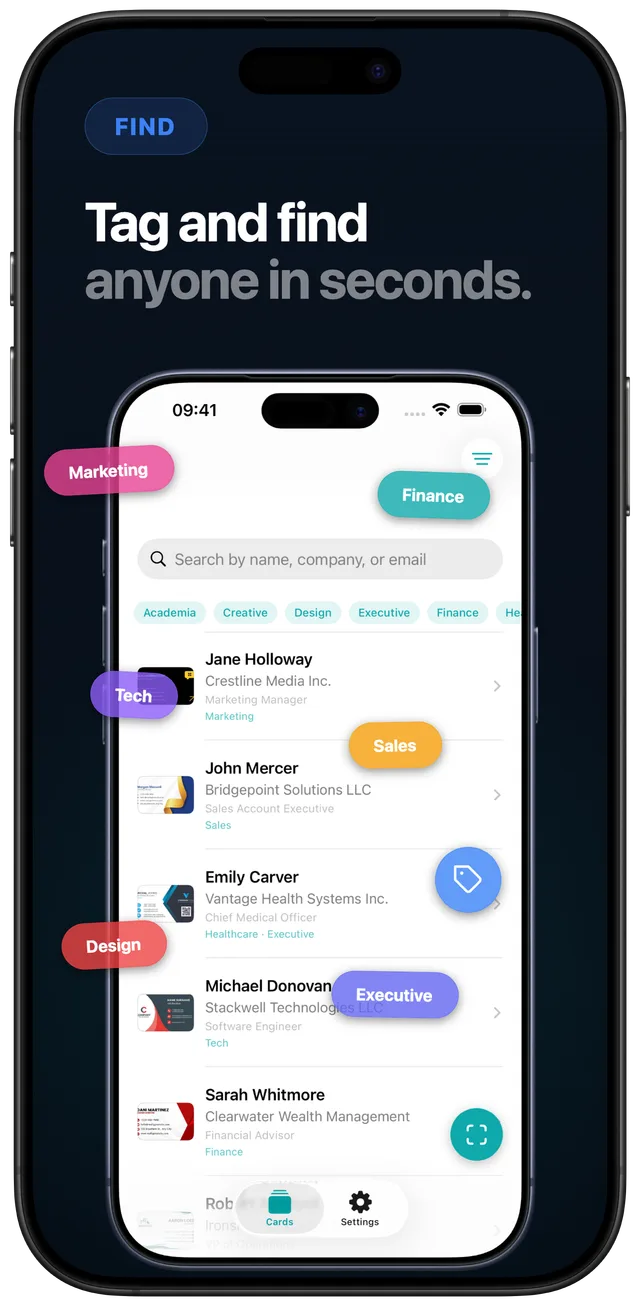
Szkennelés közben rendelj hozzá esemény- vagy iparági címkét, majd bárkit megtalálsz azonnal tag, név vagy cég alapján
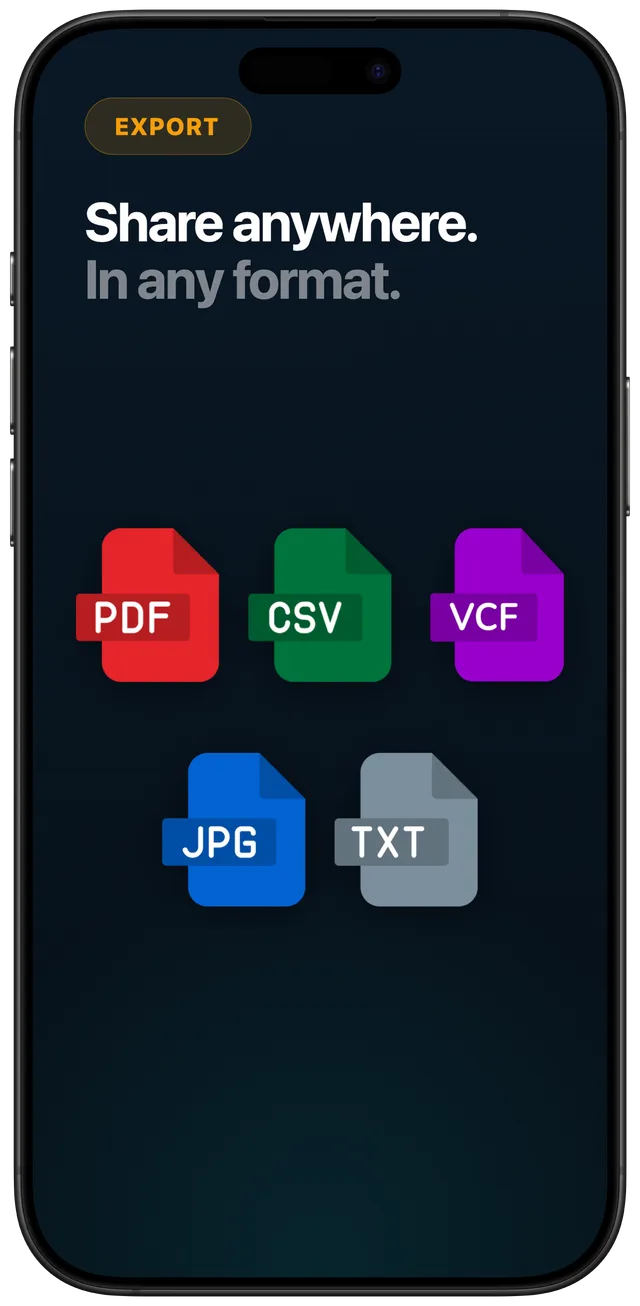
Exportálj CSV-be Excelhez, vCard-ba Névjegyekhez és Outlookhoz, PDF-be megosztáshoz — a munkafolyamatodnak megfelelő formátumban
Nyisd meg a Scardot, és tartsd a névjegykártyát a keret belsejében. Az automatikus élfelismerés beállítja, vagy érintsd meg a fotó ikont egy már lefényképezett kártya importálásához.
Az Apple Vision OCR az eszközödön fut, és kinyeri a nevet, beosztást, céget, telefonszámot, faxot, e-mail-t, weboldalt és címet — internet nem szükséges. Online opcionális AI-alapú elemzés javítja a pontosságot.
Ellenőrizd a mezőket, majd egyérintéssel mentsd el közvetlenül az iPhone Névjegyekbe. Adj hozzá egy címkét — például az esemény nevét vagy az iparágat — hogy később könnyen megtaláld a kártyát.
Ha a névjegyeket táblázatba, Outlookba vagy CRM-rendszerbe kell átvinned, exportáld a kártyákat CSV, vCard vagy egyszerű szöveg formátumban. Minden privát módon szinkronizál Apple-eszközeid között iCloudon keresztül.
Praktikus, lényegre törő útmutatók arról, hogyan alakítsd a beolvasott névjegykártyákat névjegyekké, táblázatokká és CRM-rekordokká — becsületesen.
Kamerától az automatikusan kinyert mezőkig, egyérintéses mentésig — plusz tippek egy egész kártyaköteg kötegelt beolvasásához.
Útmutató olvasásaOlvasd be kötegelt formában a kártyákat, exportálj CSV-t, és nyisd meg Excelben vagy Google Sheetsben — online konverterekkel szemben privát alternatíva.
Útmutató olvasásaEsemény vagy iparág szerint megcímkézett kártyák, azonnali keresés, és egy 24 órás utánkövetési rutin a kapcsolatépítés után.
Útmutató olvasásaSemleges adatvédelmi ellenőrzőlista — offline OCR, kötelező fiók, adattárolás, exportálási szabadság, címkék és mező-lefedettség.
Útmutató olvasásaExportálj vCard-ot vagy CSV-t a Scardból, majd importáld Outlookba vagy bármelyik CRM-be — a becsületes, hordozható fájl módszer.
Útmutató olvasásaNyisd meg a Scardot, irányítsd a kamerádat a kártyára, és az eszközön futó OCR kinyeri a nevet, beosztást, céget, telefonszámot, faxot, e-mail-t, weboldalt és címet. Ellenőrizd a mezőket, és érintsd meg a Mentés gombot a személy iPhone Névjegyekbe adásához — gépelés és fiók nélkül. Tudj meg többet
Igen. A Scard CSV-fájlként exportálja a kártyákat, amely közvetlenül megnyílik Excelben és Google Sheetsben, minden névjegy egy sorban, minden mező saját oszlopában. vCard és egyszerű szöveg formátumban is exportálhatsz. Tudj meg többet
Adj egyéni tageket esemény vagy iparág szerint beolvasás közben, majd szűrj vagy keress tag, név vagy cég alapján az egész gyűjteményen — akár a Spotlight kereső segítségével a főképernyőről. Egy gyors 24 órás utánkövetési rutin kártyákat igazi kapcsolatokká alakít. Tudj meg többet
Igen. Az OCR eszközön fut az Apple Vision segítségével, így a kártyaképek nem kerülnek harmadik fél szerverére. A gyűjteményed csak saját privát iCloudon keresztül szinkronizál, nincs fiók, és az adataidat nem adják el és nem osztják meg. Tudj meg többet
Igen, exportálással. A Scard nem integrálódik közvetlenül az Outlookkal vagy CRM-ekkel, de exportál vCard-ot vagy CSV-t, amelyet saját eszközeikkel importálhatsz — az Outlook Személyek → Importálás lehetőségével, vagy a CRM importálóvarázslójával oszlopleképezéssel. Tudj meg többet
Egyetlen menetben a Scard kinyeri a teljes nevet, beosztást, cégnevet, telefonszámokat, faxot, e-mail-címeket, weboldalt és postai címet egy névjegykártyából.
Igen. A beolvasás az Apple Vision OCR-t használja közvetlenül az eszközödön, ezért internet-kapcsolat nélkül is működik. Online, opcionális AI-alapú mezőelemzés javíthatja a pontosságot, de nem kötelező.
Nem. Nincs fiók és nincs regisztráció — töltsd le, és azonnal kezdj el beolvasni. A kártyagyűjteményed privát módon szinkronizál Apple-eszközeid között saját iCloudon keresztül. iPhone-on és iPaden iOS 17 vagy újabb szükséges.
Hagyd abba a névjegykártyák kézi begépelését. A Scard minden mezőt kiolvas eszközön, egyérintéssel elmenti az iPhone Névjegyekbe, és CSV-be vagy vCard-ba exportál, ha szükséges — fiók nélkül, alapból privát. Ingyenesen letölthető az App Store-ban.