Visitekaartjes scannen naar Contacten
Van camera naar automatisch geëxtraheerde velden naar opslaan met één tik — plus tips voor het scannen van een hele stapel kaartjes.
Lees handleidingVerander een stapel kaartjes in overzichtelijke, doorzoekbare contacten nog voor je de zaal verlaat.
Richt je camera op een visitekaartje en Scard leest het direct, inclusief naam, functietitel, bedrijf, telefoon, e-mail en meer. Sla direct op in iPhone Contacten, voeg een label toe of exporteer naar CSV en vCard wanneer het jou uitkomt.

Download Visitekaartjes Scanner - Scard gratis op iPhone en iPad met iOS 17 of later. Scan kaartjes, extraheer elk veld en sla op in Contacten zonder account. Een Pro-upgrade ontgrendelt de volledige ervaring; on-device OCR en privé iCloud-synchronisatie zijn standaard ingebouwd.
Gratis te downloaden · iOS 17+
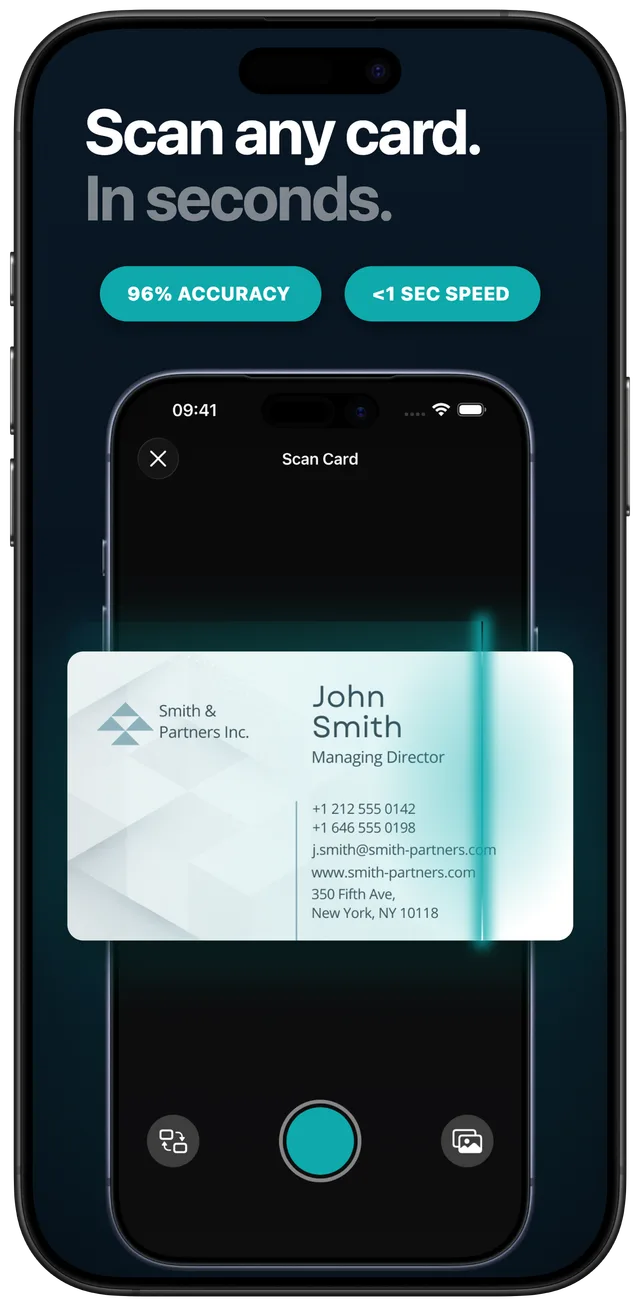
Richt je camera en Scard leest het kaartje on-device in minder dan een seconde — geen internet, geen upload, 96% nauwkeurigheid
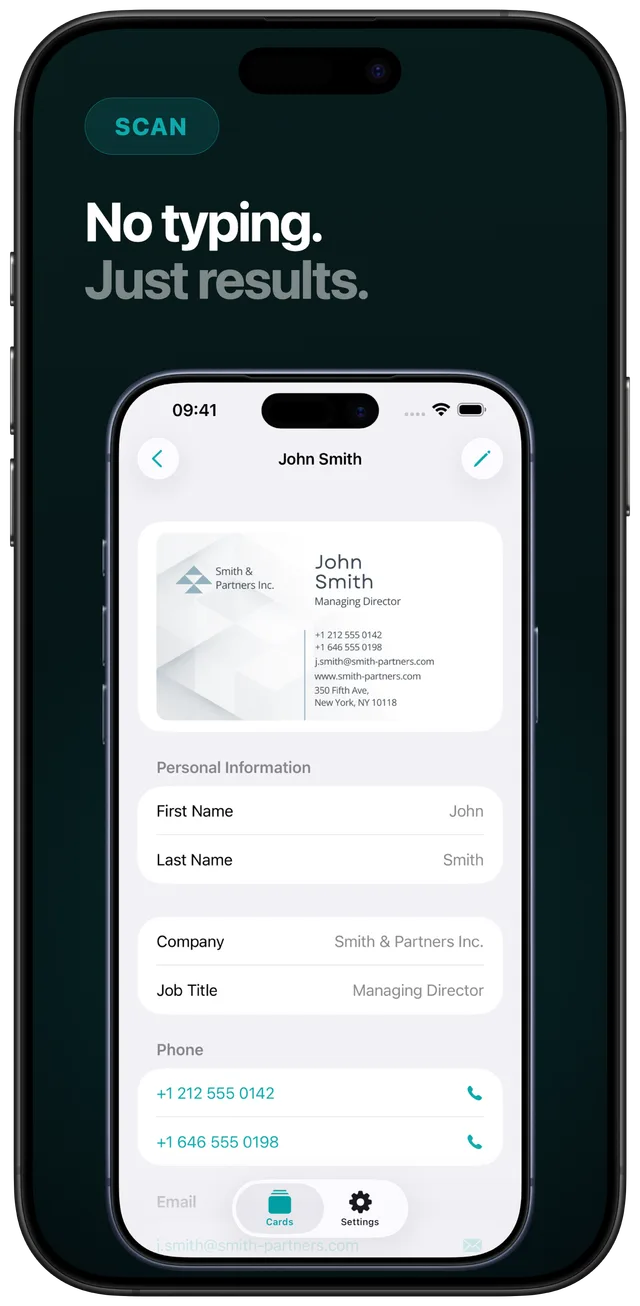
Geen typen. Elk veld — naam, titel, bedrijf, telefoon, e-mail, website, adres — automatisch geëxtraheerd in één scan
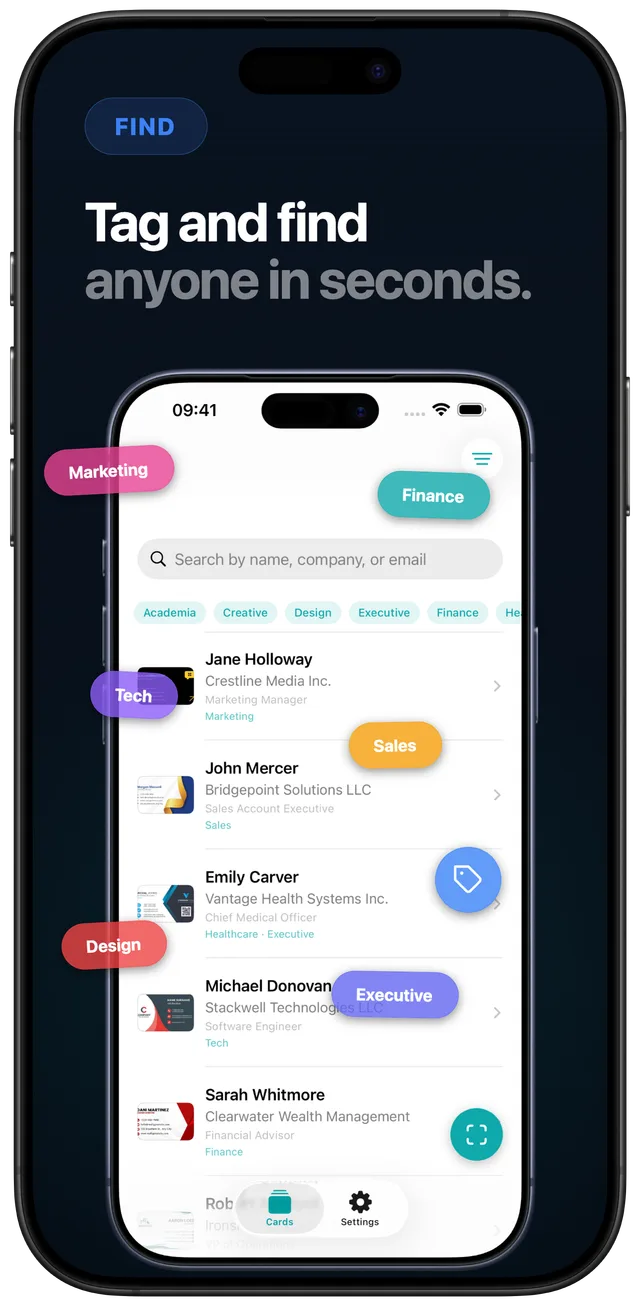
Label per evenement of branche tijdens het scannen, en vind iedereen direct via label, naam of bedrijf
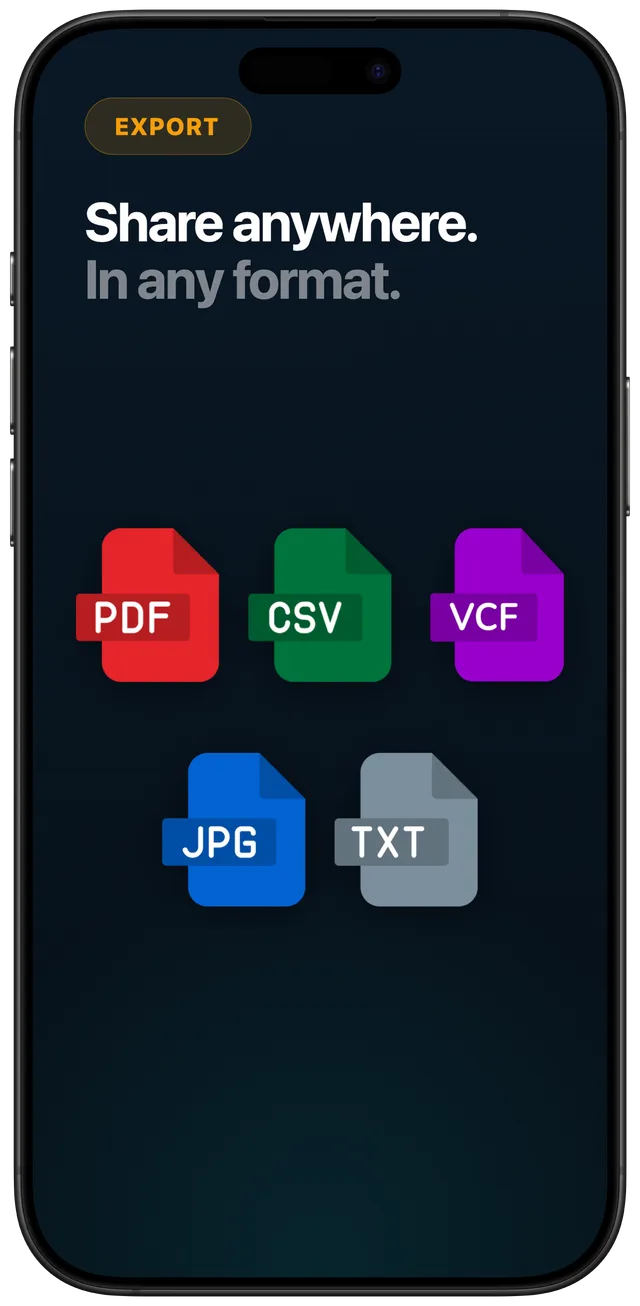
Exporteer naar CSV voor Excel, vCard voor Contacten en Outlook, PDF om te delen — in het formaat dat jouw workflow nodig heeft
Open Scard en houd het visitekaartje in het kader. Automatische randdetectie recht het kaartje, of tik op het foto-icoon om een al gefotografeerd kaartje te importeren.
Apple Vision OCR draait on-device en haalt naam, titel, bedrijf, telefoon, fax, e-mail, website en adres op — geen internet nodig. Als je online bent, verbetert optionele AI-verwerking de nauwkeurigheid.
Controleer de velden en sla direct op in je iPhone Contacten met één tik. Voeg een label toe — zoals de evenementnaam of branche — zodat je het kaartje later makkelijk terugvindt.
Als je contacten wilt overzetten naar een spreadsheet, Outlook of een CRM, exporteer je kaartjes als CSV, vCard of platte tekst. Alles synchroniseert privé op al je Apple-apparaten via iCloud.
Praktische, eerlijke handleidingen voor het omzetten van gescande kaartjes naar contacten, spreadsheets en CRM-records.
Van camera naar automatisch geëxtraheerde velden naar opslaan met één tik — plus tips voor het scannen van een hele stapel kaartjes.
Lees handleidingScan kaartjes in batch, exporteer een CSV en open het in Excel of Google Sheets — een privé alternatief voor online converters.
Lees handleidingLabel kaartjes per evenement of branche, zoek direct en voer een 24-uurs opvolgroutine uit na het netwerken.
Lees handleidingKies de juiste visitekaartje scanner app met deze neutrale privacychecklist — offline OCR, geen verplicht account, gegevenslocatie, exportvrijheid, labels en veldcoverage.
Lees handleidingExporteer een vCard of CSV vanuit Scard en importeer het in Outlook of elk CRM — de eerlijke, overdraagbare bestandsmethode.
Lees handleidingOpen Scard, richt je camera op het kaartje en on-device OCR extraheert naam, titel, bedrijf, telefoon, fax, e-mail, website en adres. Controleer de velden en tik op Opslaan om de persoon toe te voegen aan je iPhone Contacten — geen typen, geen account. Meer informatie
Ja. Scard exporteert je kaartjes als CSV-bestand dat direct opent in Excel en Google Sheets, met elk contact als rij en elk veld in een eigen kolom. Je kunt ook exporteren als vCard of platte tekst. Meer informatie
Voeg aangepaste labels per evenement of branche toe tijdens het scannen en zoek of filter op label, naam of bedrijf door je hele verzameling — zelfs vanuit Spotlight op je beginscherm. Een snelle 24-uurs opvolgroutine zet kaartjes om in contacten. Meer informatie
Ja. OCR draait on-device met Apple Vision, zodat kaartafbeeldingen niet naar externe servers worden gestuurd. Je verzameling synchroniseert alleen via je eigen privé iCloud, er is geen account en je data wordt nooit verkocht of gedeeld. Meer informatie
Ja, via export. Scard integreert niet direct met Outlook of CRM's, maar exporteert een vCard of CSV die je importeert via hun eigen programma's — Outlook Personen → Importeren of de importwizard van je CRM met kolomkoppeling. Meer informatie
In één scan extraheert Scard de volledige naam, functietitel, bedrijfsnaam, telefoonnummers, fax, e-mailadressen, website en postadres van een visitekaartje.
Ja. Scannen gebruikt Apple Vision OCR rechtstreeks op je apparaat, dus werkt het zonder internetverbinding. Als je online bent, kan optionele AI-verwerking de nauwkeurigheid verbeteren, maar het is niet vereist.
Nee. Er is geen account en geen aanmelding — download en begin direct met scannen. Je kaartverzameling synchroniseert privé op al je Apple-apparaten via je eigen iCloud. Vereist iOS 17 of later op iPhone en iPad.
Stop met het handmatig overschrijven van visitekaartjes. Scard leest elk veld on-device, slaat op in je iPhone Contacten met één tik en exporteert naar CSV of vCard wanneer je het nodig hebt — geen account, privé by design. Gratis te downloaden in de App Store.