Visitenkarten scannen und in Kontakte speichern
Von der Kamera über automatisch erkannte Felder bis zum Ein-Tipp-Speichern – plus Tipps für das schnelle Verarbeiten ganzer Stapel.
Anleitung lesenEinen ganzen Stapel Visitenkarten digitalisieren, bevor Sie den Raum verlassen.
Kamera auf die Visitenkarte richten – Scard liest Name, Titel, Unternehmen, Telefon, E-Mail und mehr direkt auf dem Gerät. Einen Tipp, und der Kontakt ist in der iPhone-Kontakte-App gespeichert. Alternativ mit Tags versehen oder als CSV und vCard exportieren.

Visitenkarten Scanner – Scard für iPhone und iPad mit iOS 17 oder neuer kostenlos laden. Karten scannen, alle Felder automatisch erkennen und ohne Konto direkt in die Kontakte speichern. Ein Pro-Upgrade schaltet den vollen Funktionsumfang frei; OCR auf dem Gerät und privater iCloud-Sync sind von Anfang an dabei.
Kostenlos laden · iOS 17+
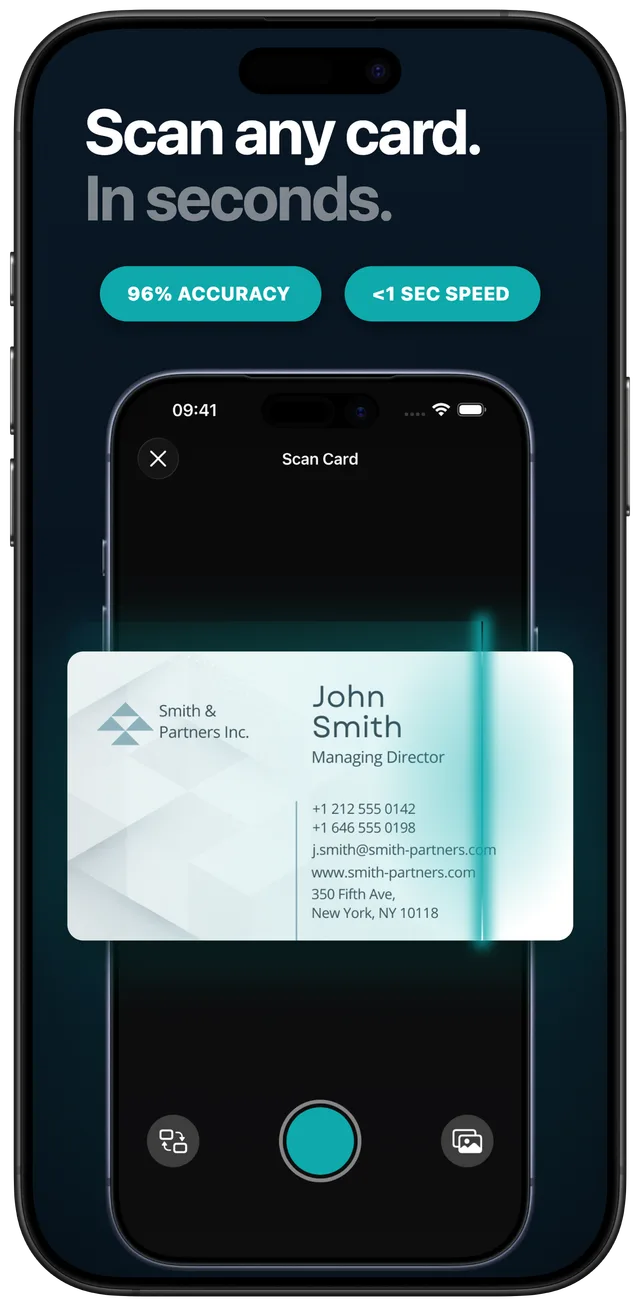
Kamera draufhalten – Scard liest die Karte auf dem Gerät in unter einer Sekunde, ohne Internet und ohne Upload
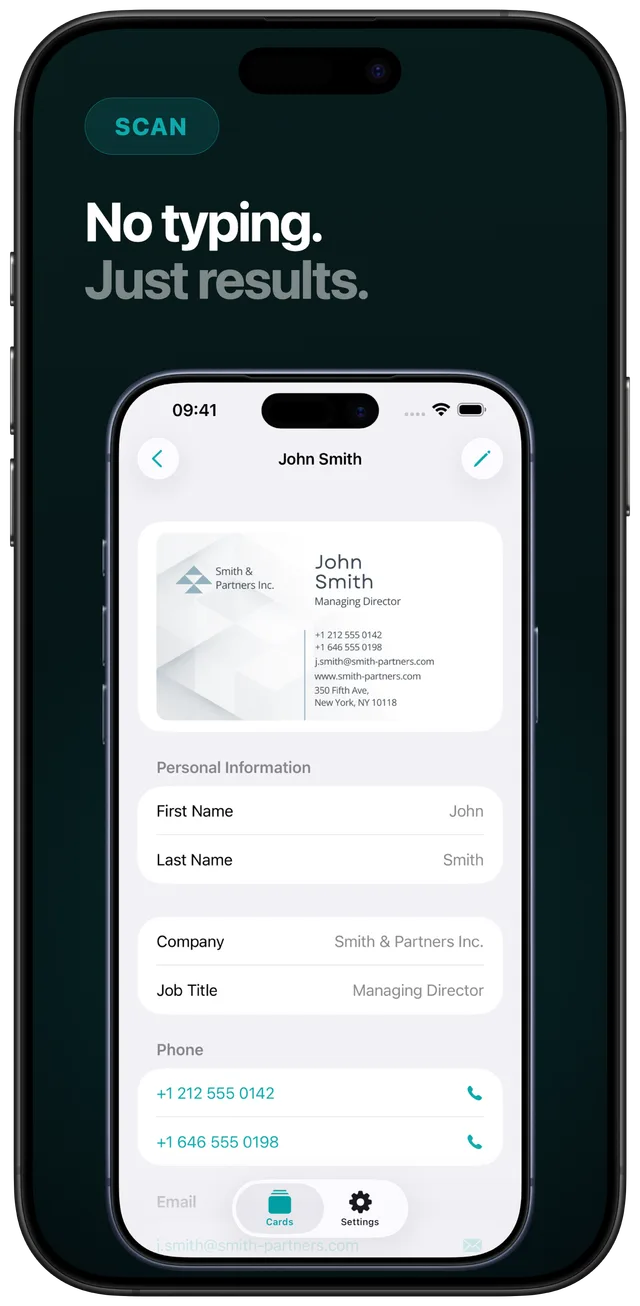
Kein Abtippen. Alle Felder – Name, Titel, Unternehmen, Telefon, E-Mail, Website, Adresse – werden in einem Durchgang extrahiert
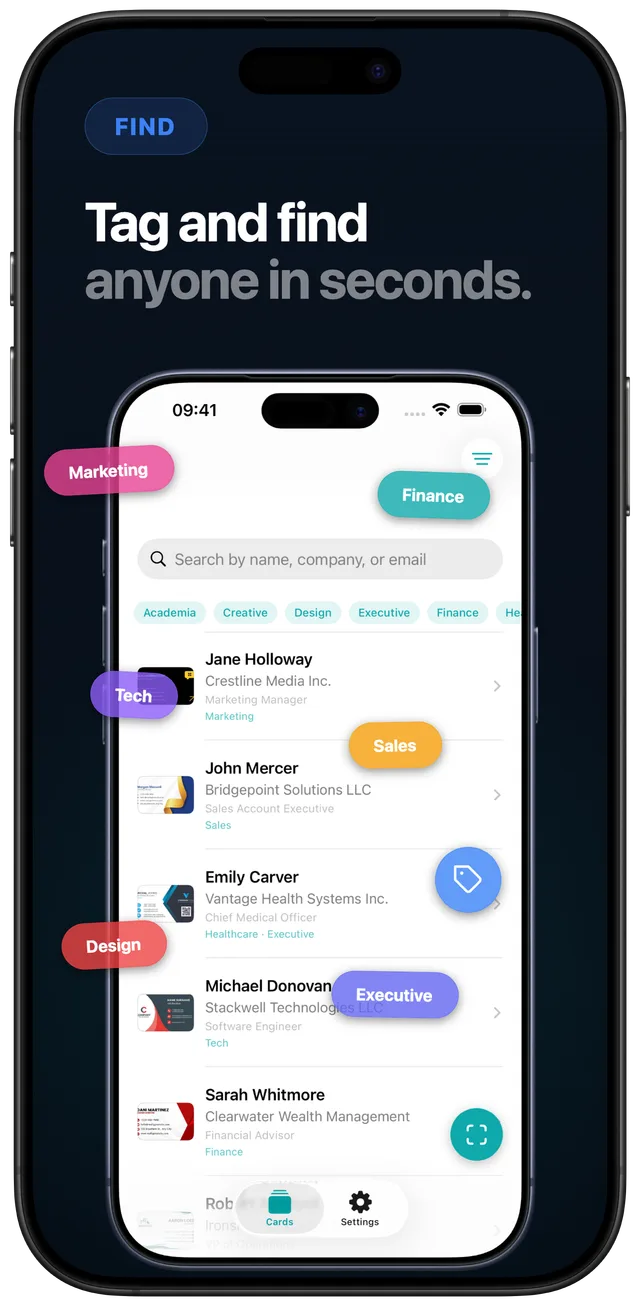
Beim Scannen nach Messe oder Branche taggen, dann jeden Kontakt sofort per Tag, Name oder Unternehmen finden
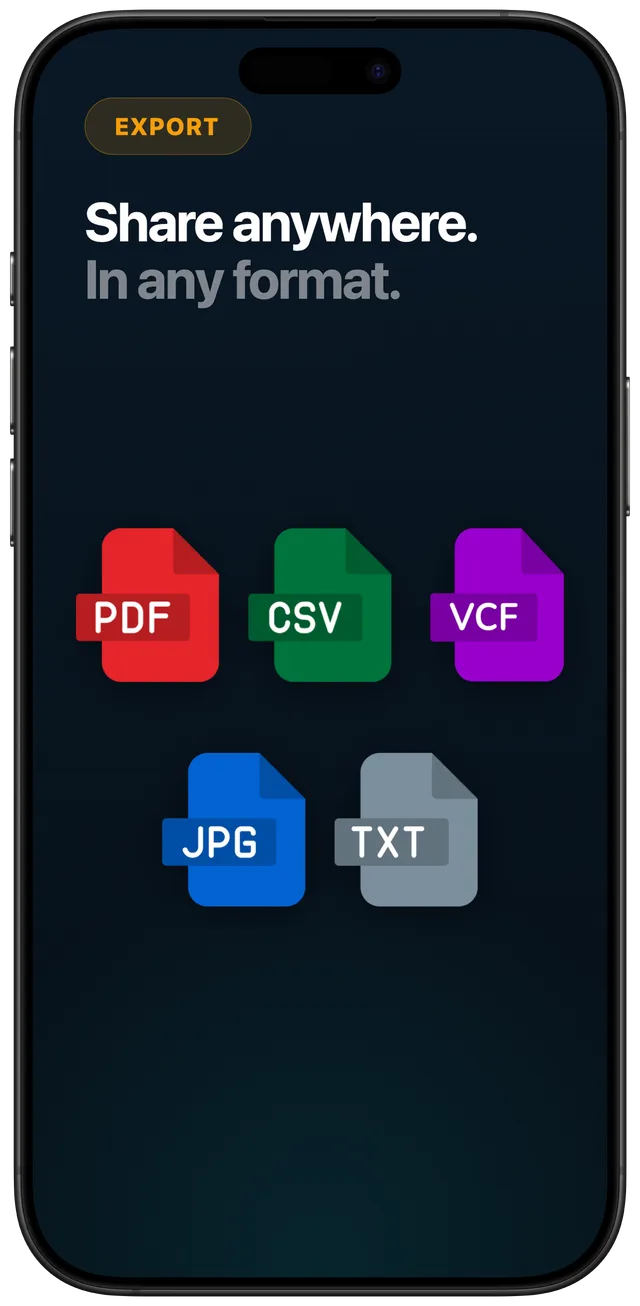
Als CSV für Excel, vCard für Kontakte und Outlook, PDF zum Teilen – im Format, das Ihr Workflow braucht
Scard öffnen und die Karte in den Rahmen halten. Die automatische Kantenerkennung richtet sie gerade aus – oder Foto-Import für bereits fotografierte Karten nutzen.
Apple Vision OCR läuft direkt auf dem iPhone und extrahiert Name, Titel, Unternehmen, Telefon, Fax, E-Mail, Website und Adresse – ganz ohne Internetverbindung.
Felder prüfen, dann mit einem Tipp in die iPhone-Kontakte speichern. Ein Tag wie der Messe-Name oder die Branche lässt die Karte später sofort wiederfinden.
Wenn Kontakte in eine Tabellenkalkulation, Outlook oder ein CRM sollen, einfach als CSV, vCard oder Klartext exportieren. Alles synchronisiert privat über iCloud.
Praxisnahe Anleitungen, wie gescannte Karten zu Kontakten, Tabellen und CRM-Einträgen werden – ehrlich und direkt.
Von der Kamera über automatisch erkannte Felder bis zum Ein-Tipp-Speichern – plus Tipps für das schnelle Verarbeiten ganzer Stapel.
Anleitung lesenKarten scannen, als CSV exportieren und direkt in Excel oder Google Sheets öffnen – datenschutzfreundlich statt Online-Konverter.
Anleitung lesenKarten nach Messe oder Branche taggen, sofort suchen und eine 24-Stunden-Nachfass-Routine einführen.
Anleitung lesenEine neutrale Datenschutz-Checkliste – Offline-OCR, kein Konto, Datenspeicherung, Export-Freiheit, Tags und Feldabdeckung.
Anleitung lesenvCard oder CSV aus Scard exportieren und über Outlook People oder die Desktop-Version importieren – die ehrliche Lösung ohne Live-Sync.
Anleitung lesenScard öffnen, Kamera auf die Karte richten – die geräteseitige OCR erkennt Name, Titel, Unternehmen, Telefon, Fax, E-Mail, Website und Adresse. Felder prüfen und auf In Kontakte speichern tippen. Kein Abtippen, kein Konto. Mehr erfahren
Ja. Scard exportiert Karten als CSV-Datei, die sich direkt in Excel und Google Sheets öffnen lässt – jeder Kontakt als Zeile, jedes Feld in einer eigenen Spalte. Auch vCard- und Klartext-Export sind möglich. Mehr erfahren
Beim Scannen individuelle Tags nach Veranstaltung oder Branche vergeben, dann nach Tag, Name oder Unternehmen in der gesamten Sammlung suchen und filtern – sogar über Spotlight vom Startbildschirm. Eine 24-Stunden-Nachfass-Routine macht Karten zu echten Kontakten. Mehr erfahren
Ja. Die OCR läuft auf dem Gerät mit Apple Vision, Kartenbilder werden nicht an Drittanbieter-Server gesendet. Die Sammlung synchronisiert nur über den eigenen privaten iCloud-Speicher, kein Konto, keine Datenweitergabe. Mehr erfahren
Ja, über den Export. Scard ist nicht direkt mit Outlook oder CRMs verbunden, exportiert aber eine portable vCard oder CSV, die über deren eigene Import-Tools eingelesen wird – Outlook: Personen → Importieren, CRM: Import-Assistent mit Spalten-Zuordnung. Mehr erfahren
In einem einzigen Durchgang extrahiert Scard vollständigen Namen, Berufsbezeichnung, Unternehmensname, Telefonnummern, Fax, E-Mail-Adressen, Website und Postanschrift von einer Visitenkarte.
Ja. Das Scannen nutzt Apple Vision OCR direkt auf dem Gerät – kein Internet erforderlich. Mit Verbindung kann optional eine KI-gestützte Feldanalyse die Genauigkeit verbessern, ist aber nicht notwendig.
Nein. Kein Konto, keine Registrierung – App laden und sofort scannen. Die Kartensammlung synchronisiert privat über den eigenen iCloud-Speicher auf allen Apple-Geräten. Erfordert iOS 17 oder neuer auf iPhone und iPad.
Schluss mit dem Abtippen von Visitenkarten. Scard liest alle Felder auf dem Gerät, speichert mit einem Tipp in die iPhone-Kontakte und exportiert bei Bedarf als CSV oder vCard – kein Konto, von Grund auf privat. Kostenlos im App Store.