Scanner les Cartes de Visite vers Contacts iPhone
Caméra, champs extraits automatiquement, enregistrement en un geste — plus des conseils pour scanner une pile entière de cartes.
Lire le guideTransformez une pile de cartes en contacts propres et consultables avant de quitter la salle.
Pointez votre caméra sur n'importe quelle carte de visite et Scard la lit instantanément, extrayant le nom, le titre, l'entreprise, le téléphone, l'e-mail, et plus encore. Enregistrez directement dans Contacts iPhone, ajoutez un tag, ou exportez en CSV et vCard quand vous êtes prêt.

Téléchargez Business Card Scanner - Scard gratuitement sur iPhone et iPad sous iOS 17 ou ultérieur. Scannez des cartes, extrayez chaque champ et enregistrez dans Contacts sans compte. Une mise à niveau Pro déverrouille l'expérience complète ; l'OCR sur l'appareil et le sync iCloud privé sont intégrés.
Gratuit · iOS 17+
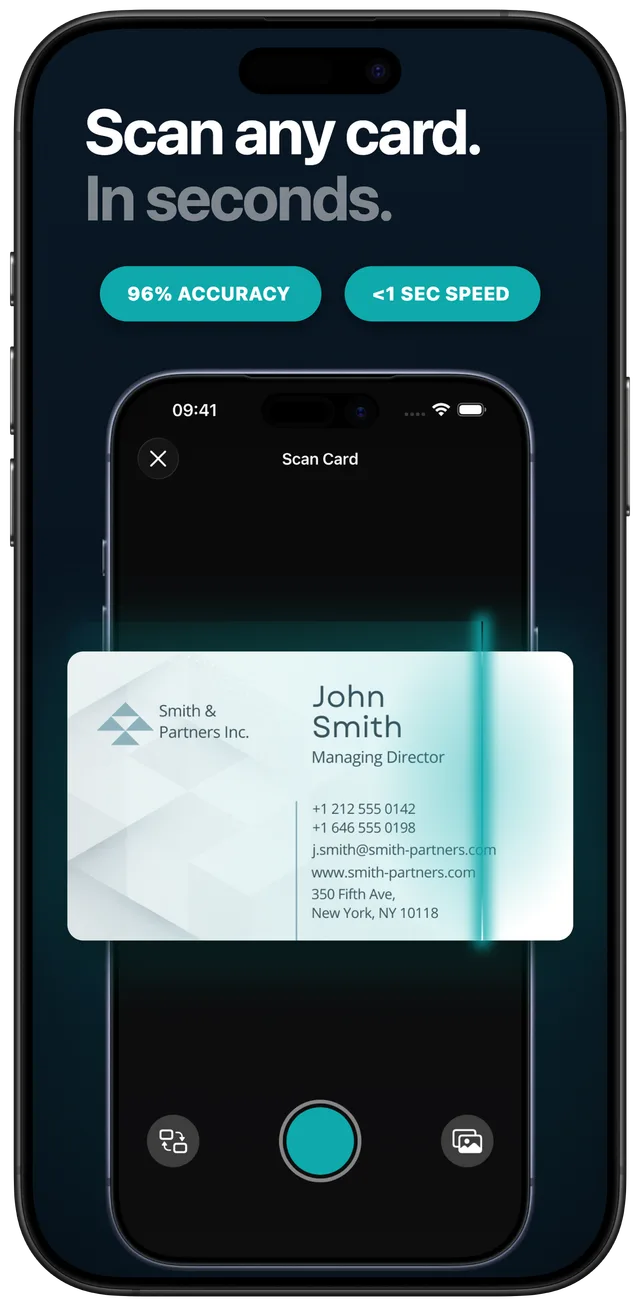
Pointez votre caméra et Scard lit la carte sur l'appareil en moins d'une seconde — sans internet, sans upload, 96% de précision
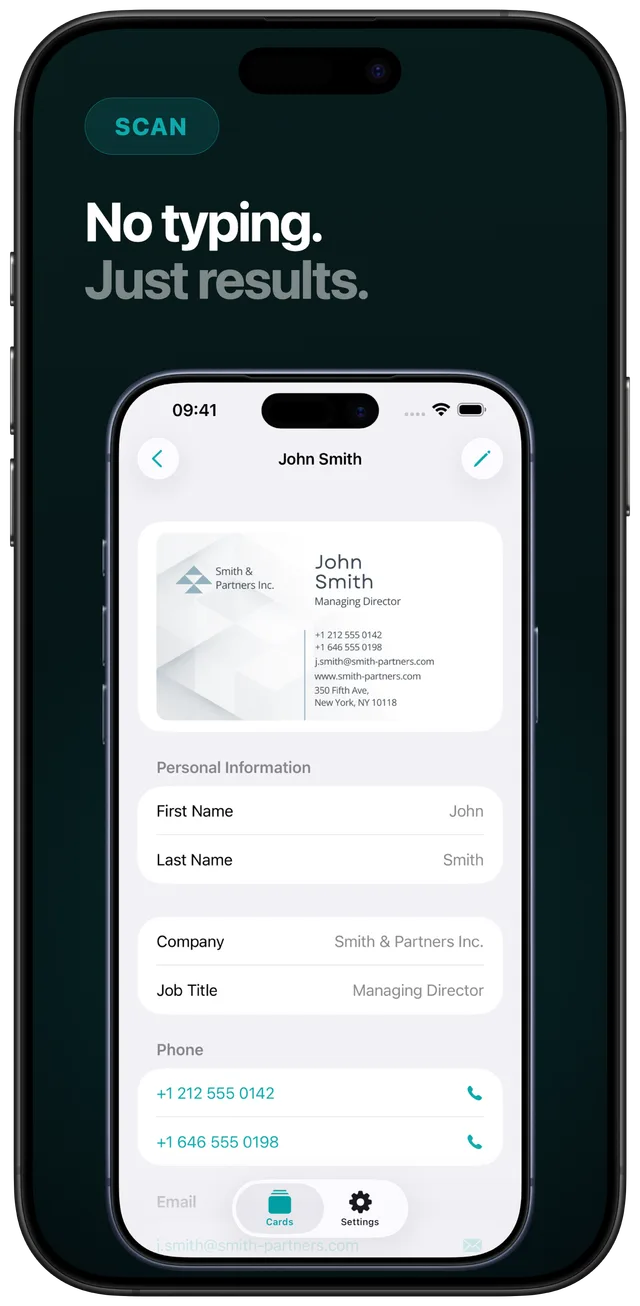
Zéro saisie. Chaque champ — nom, titre, entreprise, téléphone, e-mail, site web, adresse — extrait automatiquement en un seul passage
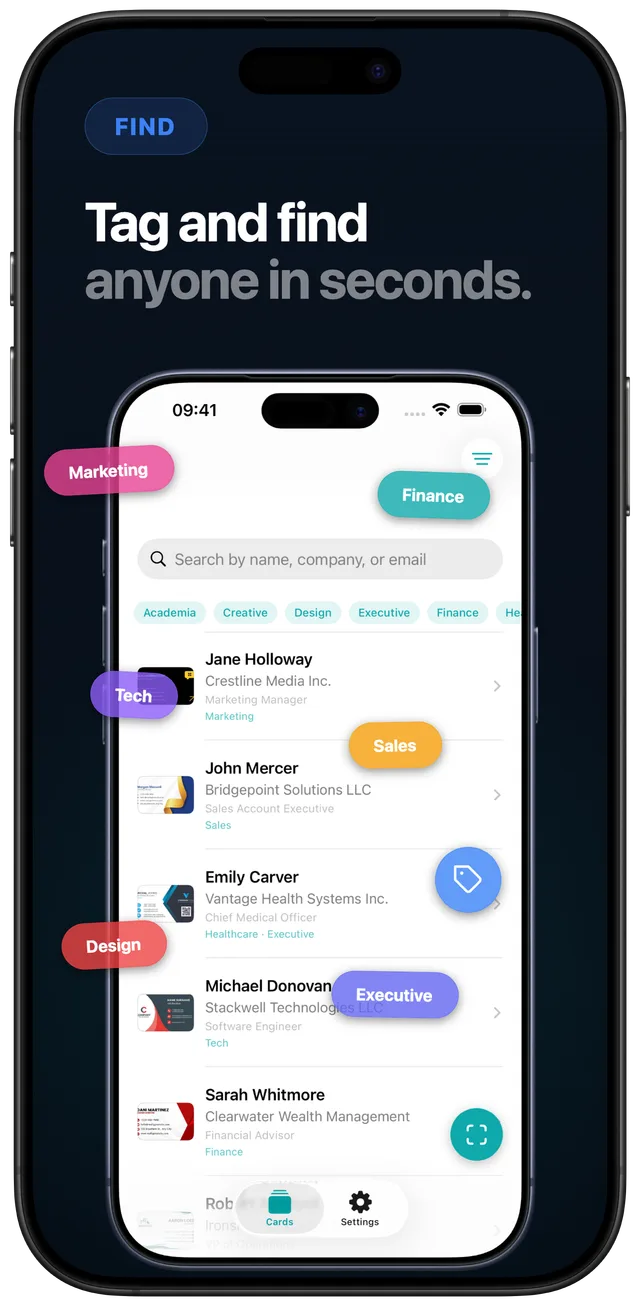
Taguez par événement ou secteur au moment du scan, puis retrouvez n'importe qui instantanément par tag, nom ou entreprise
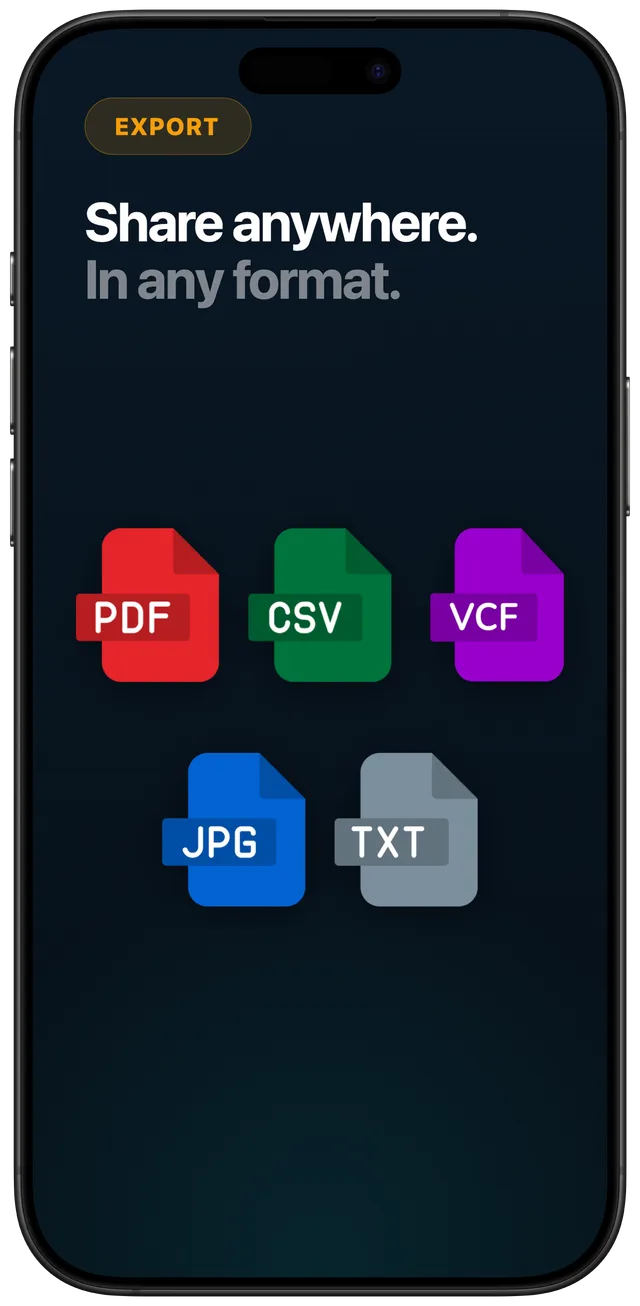
Exportez en CSV pour Excel, vCard pour Contacts et Outlook, PDF à partager — dans le format qu'exige votre flux de travail
Ouvrez Scard et placez la carte de visite dans le cadre. La détection automatique des bords la recadre, ou appuyez sur l'icône photo pour importer une carte déjà photographiée.
L'OCR Apple Vision s'exécute directement sur votre iPhone et extrait le nom, le titre, l'entreprise, le téléphone, le fax, l'e-mail, le site web et l'adresse — sans connexion internet requise. En ligne, une analyse IA optionnelle améliore la précision.
Vérifiez les champs, puis enregistrez directement dans vos Contacts iPhone en un geste. Ajoutez un tag — comme le nom de l'événement ou le secteur — pour retrouver la carte plus tard.
Lorsque vous devez transférer des contacts dans un tableur, Outlook ou un CRM, exportez vos cartes en CSV, vCard ou texte brut. Tout se synchronise de façon privée sur vos appareils Apple via iCloud.
Des guides pratiques et sans détours pour transformer vos cartes scannées en contacts, tableurs et fiches CRM — honnêtement.
Caméra, champs extraits automatiquement, enregistrement en un geste — plus des conseils pour scanner une pile entière de cartes.
Lire le guideScannez les cartes en lot, exportez un CSV et ouvrez-le dans Excel ou Google Sheets — une alternative privée aux convertisseurs en ligne.
Lire le guideTaguez les cartes par événement ou secteur, recherchez instantanément et adoptez une routine de suivi en 24 heures après le networking.
Lire le guideUne liste de critères neutre — OCR hors ligne, sans compte obligatoire, localisation des données, liberté d'export, tags et couverture des champs.
Lire le guideExportez un vCard ou CSV depuis Scard, puis importez-le dans Outlook ou n'importe quel CRM — honnêtement, via un fichier portable.
Lire le guideOuvrez Scard, pointez votre caméra sur la carte et l'OCR sur l'appareil extrait le nom, le titre, l'entreprise, le téléphone, le fax, l'e-mail, le site web et l'adresse. Vérifiez les champs et appuyez sur Enregistrer pour ajouter la personne à vos Contacts iPhone — sans saisie, sans compte. En savoir plus
Oui. Scard exporte vos cartes en fichier CSV qui s'ouvre directement dans Excel et Google Sheets, chaque contact en ligne et chaque champ dans sa propre colonne. Vous pouvez aussi exporter en vCard ou texte brut. En savoir plus
Ajoutez des tags personnalisés par événement ou secteur au moment du scan, puis recherchez ou filtrez par tag, nom ou entreprise dans toute votre collection — même depuis Spotlight sur votre écran d'accueil. Une routine de suivi en 24 heures transforme les cartes en contacts actifs. En savoir plus
Oui. L'OCR s'exécute sur l'appareil avec Apple Vision, donc les images de cartes ne sont pas envoyées à des serveurs tiers. Votre collection se synchronise uniquement via votre propre iCloud privé, sans compte, et vos données ne sont jamais vendues ni partagées. En savoir plus
Oui, via l'export. Scard ne s'intègre pas directement avec Outlook ou les CRM, mais exporte un vCard ou CSV que vous importez via leurs propres outils — Personnes → Importer d'Outlook, ou l'assistant d'import de votre CRM avec mappage des colonnes. En savoir plus
En un seul passage, Scard extrait le nom complet, l'intitulé de poste, le nom de l'entreprise, les numéros de téléphone, le fax, les adresses e-mail, le site web et l'adresse postale d'une carte de visite.
Oui. Le scan utilise l'OCR Apple Vision directement sur votre appareil, donc il fonctionne sans connexion internet. En ligne, une analyse IA optionnelle peut améliorer la précision, mais elle n'est pas requise.
Non. Aucun compte ni inscription n'est requis — téléchargez et commencez à scanner immédiatement. Votre collection de cartes se synchronise de façon privée sur vos appareils Apple via votre propre iCloud. Requiert iOS 17 ou ultérieur sur iPhone et iPad.
Arrêtez de retranscrire les cartes de visite à la main. Scard lit chaque champ sur l'appareil, enregistre dans vos Contacts iPhone en un geste et exporte en CSV ou vCard quand vous en avez besoin — sans compte, privé par conception. Gratuit au téléchargement sur l'App Store.